將「泰瑞版小小輸入法」小鍋牛圖示固定於 Windows 工作列之方法
將「泰瑞版小小輸入法」小鍋牛圖示固定於 Windows 工作列之方法
可先使用滑鼠拖曳小鍋牛圖示的方式,達成將其固定於 Windows 工作列上,
如果無法拖曳小鍋牛圖示,再依下列方式操作。
一、Windows XP
1.在工作列空白處按滑鼠右鍵,選「內容」。
2.在《工作列及「開始」功能表內容》視窗的〝工作列〞頁籤中,點選「自訂」按鈕。
3.在《自訂通知》視窗裡,點選小鍋牛圖案右側預設的「非使用中時隱藏」,將其改為「永遠顯示」。
4.連續按「確定」、「確定」,關閉上述 2 個視窗。
二、Windows Vista/7/8/8.1
此 4 個版本 Windows 的操作方式大同小異,舉 Windows 7 為例說明如下:
1.在工作列空白處按滑鼠右鍵,選「內容」。
2.在《工作列及「開始」功能表內容》視窗的〝工作列〞頁籤中,點選「自訂」按鈕。
3.在《通知區域圖示》視窗裡,點選小鍋牛圖案右側的「僅顯示通知」,將其改為「顯示圖示及通知」。
4.連續按「確定」、「確定」,關閉上述 2 個視窗。
三、Windows 10
1.在工作列空白處按滑鼠右鍵,選「內容」。
2.在《工作列及「開始」功能表內容》視窗的〝工作列〞頁籤中,點選「自訂」按鈕。
3.在《設置》視窗的“快速控制項目”項下,點選「選取要顯示在工作列的圖示」。
4.將小鍋牛圖案右側預設的「關閉」改為「開啟」。
5.關閉上述 2 個視窗。
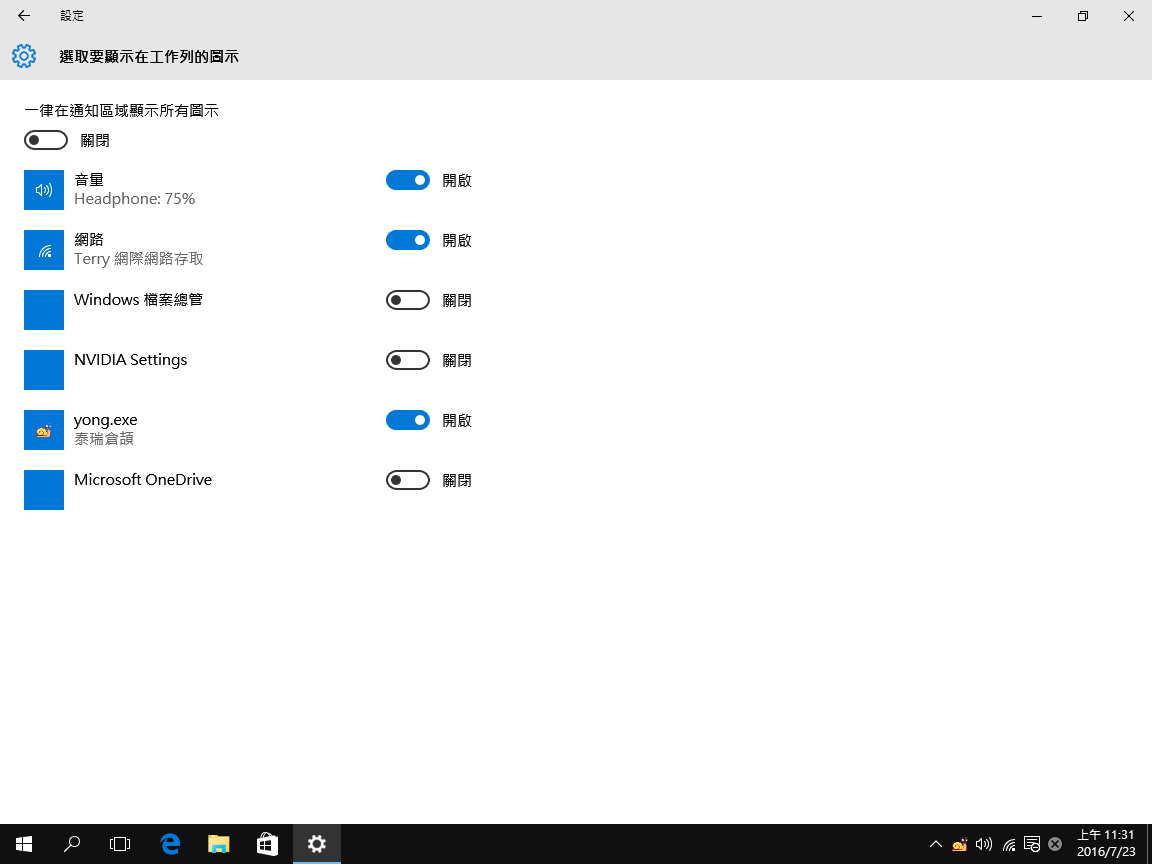
四、Windows 10 周年更新版
Windows 10 Version 1607(周年更新版)及其之後的版本:
1.在工作列空白處按滑鼠右鍵,選「設定」。
2.跳出《設定》視窗後,會自動定位在〝工作列〞項下(左方選單),右方窗格請往下翻至「通知區域」這個大項下。
3.點選「選取要顯示在工作列的圖示」(系統可能需要一些時間處理,稍待片刻)。
4.將小鍋牛圖案右側預設的「關閉」改為「開啟」。
5.關閉《設定》視窗。
本文章以 CC BY-NC 4.0 授權