LIME 萊姆中文輸入法簡介及教學─在手機上快樂使用大易、行列、無蝦米…
2026年9月16日補充說明:
因為 LIME(萊姆輸入法)曾經中斷多年未更新,甚至從「Play 商店」下架,
所以後來筆者改用它的姐妹品【SweetLIME】,它有持續更新,
而且有解決舊版 LIME 在較新版的 Android 上無法調用語音輸入法的問題。
SweetLIME 有將 LIME 精簡過,但是它的 v7.x 版操作界面會與本文的畫面較接近。
LIME(萊姆輸入法)是一個很優秀的中文輸入法程式(目前筆者只找到 Android APP 版),
功能齊全,選項豐富,使用容易,還可以匯入自訂碼表及相關字詞。
不過,由於篇幅的關係,筆者僅就重點扼要說明,更多的操作技巧就留待大家親自體驗。
首先,先到 Google Play 搜尋「萊姆」,然後找到「萊姆中文輸入法」,並執行安裝。
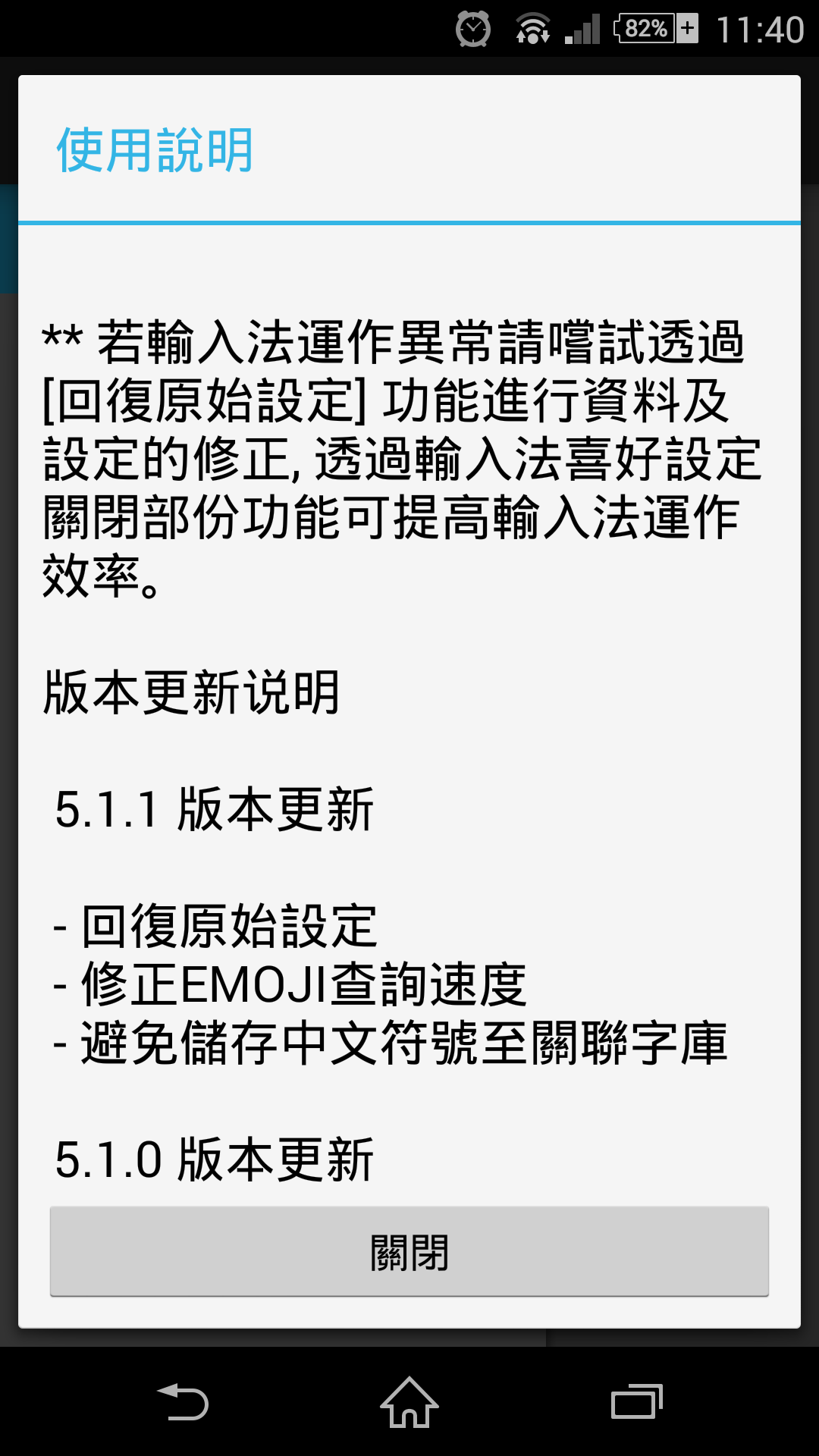
安裝完成後,首次開啟「萊姆輸入法」,會出現「使用說明」,按【關閉】直接跳過。
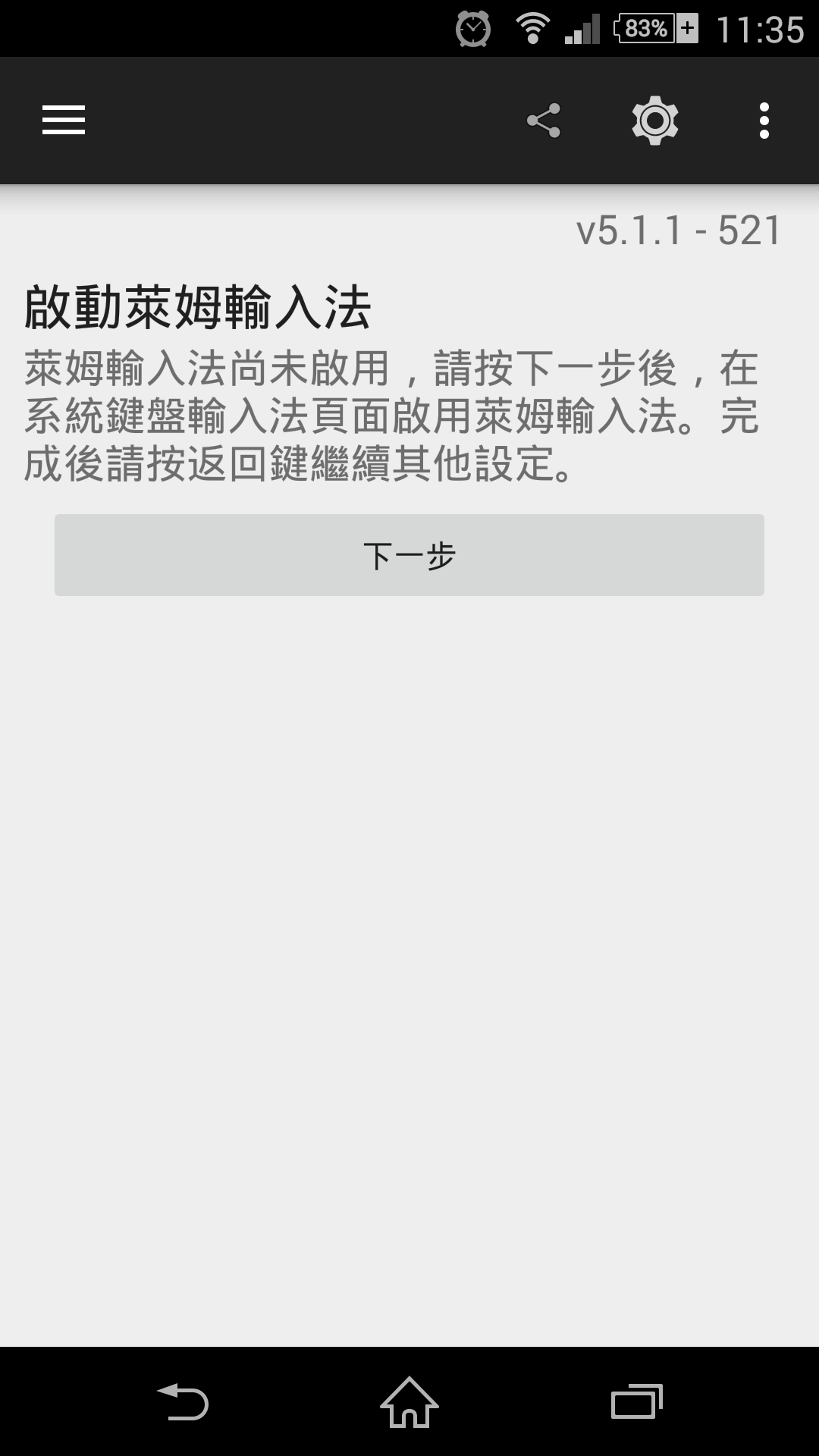
接下來,程式會引導使用者啟動萊姆輸入法,按【下一步】繼續。
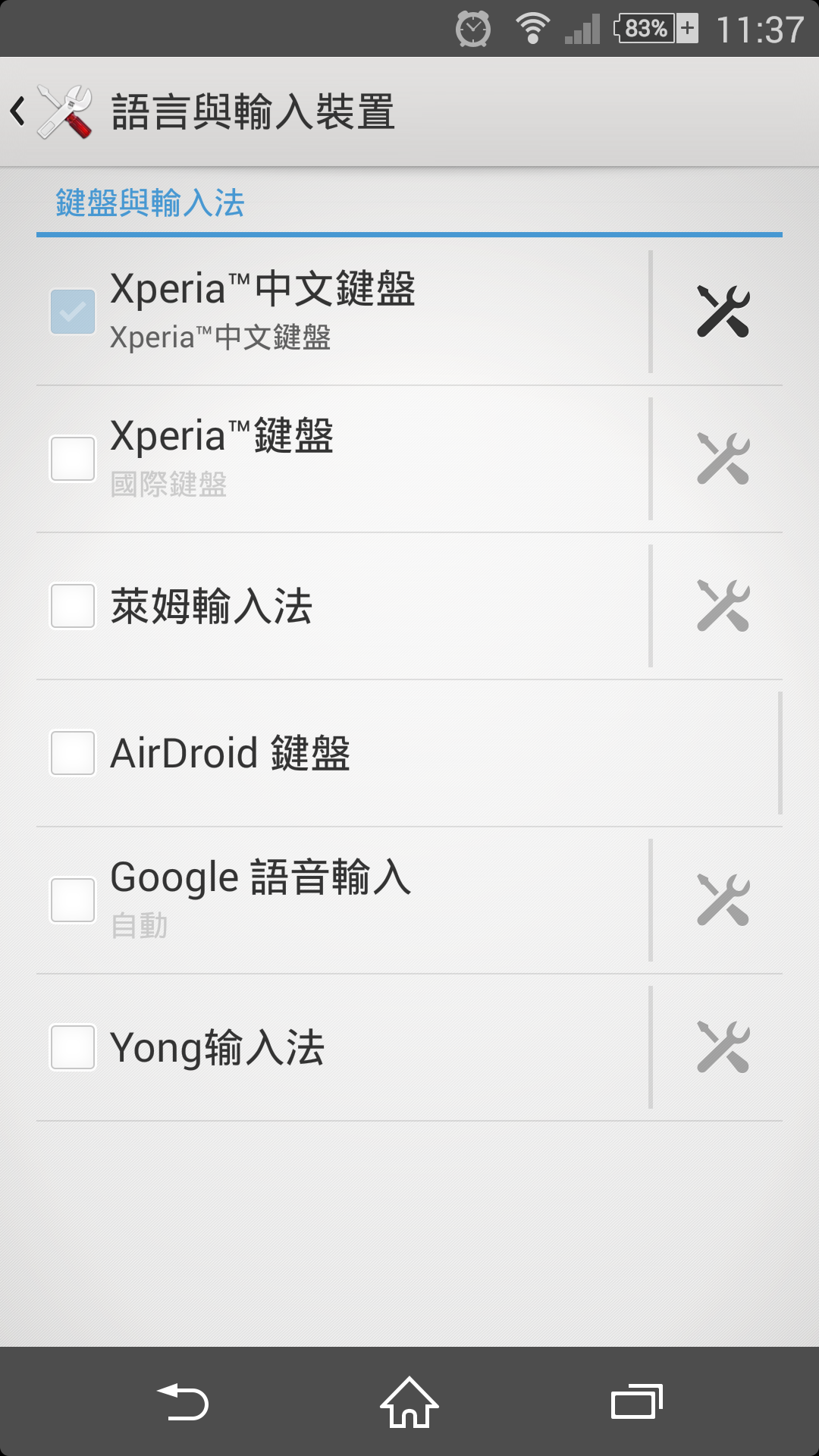
畫面切換至〝設置〞裡的「語言與輸入裝置」,勾選【萊姆輸入法】。
勾選後,會出現「注意」提示訊息,按【確定】。
(幾乎所有非系統自帶的輸入法 APP 被勾選時都會出現此警告)
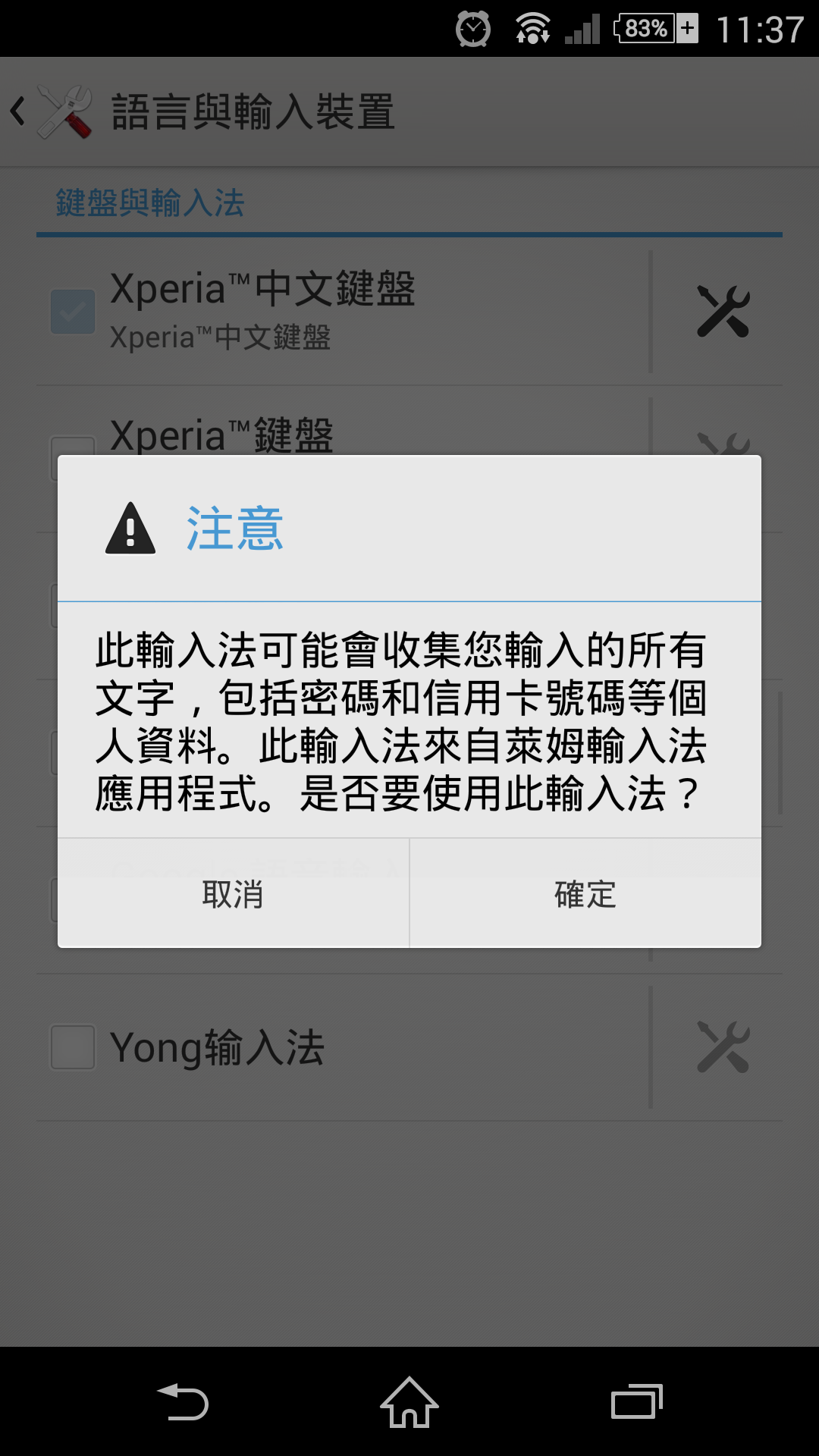
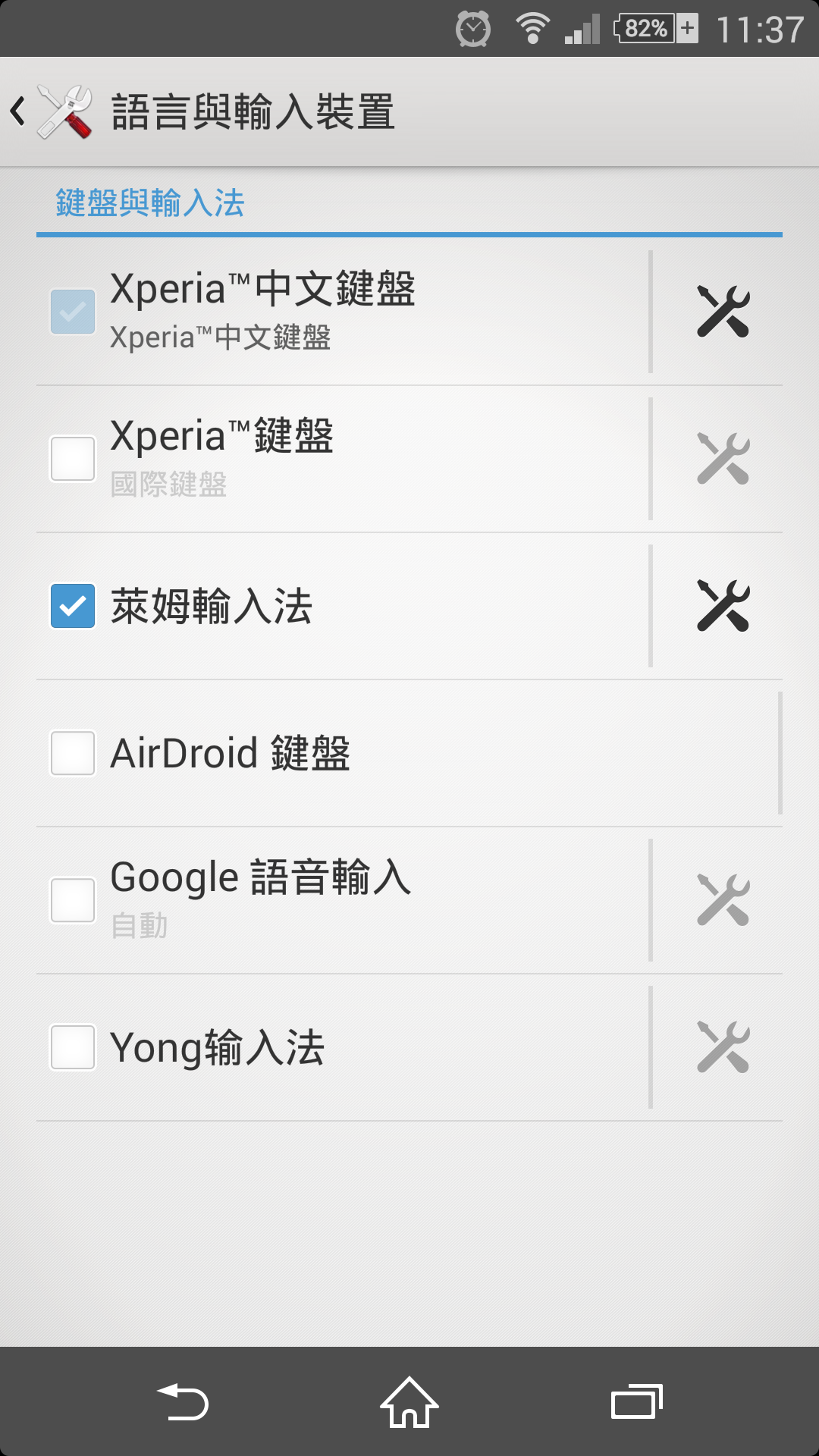
完成「啟動萊姆輸入法」的畫面,
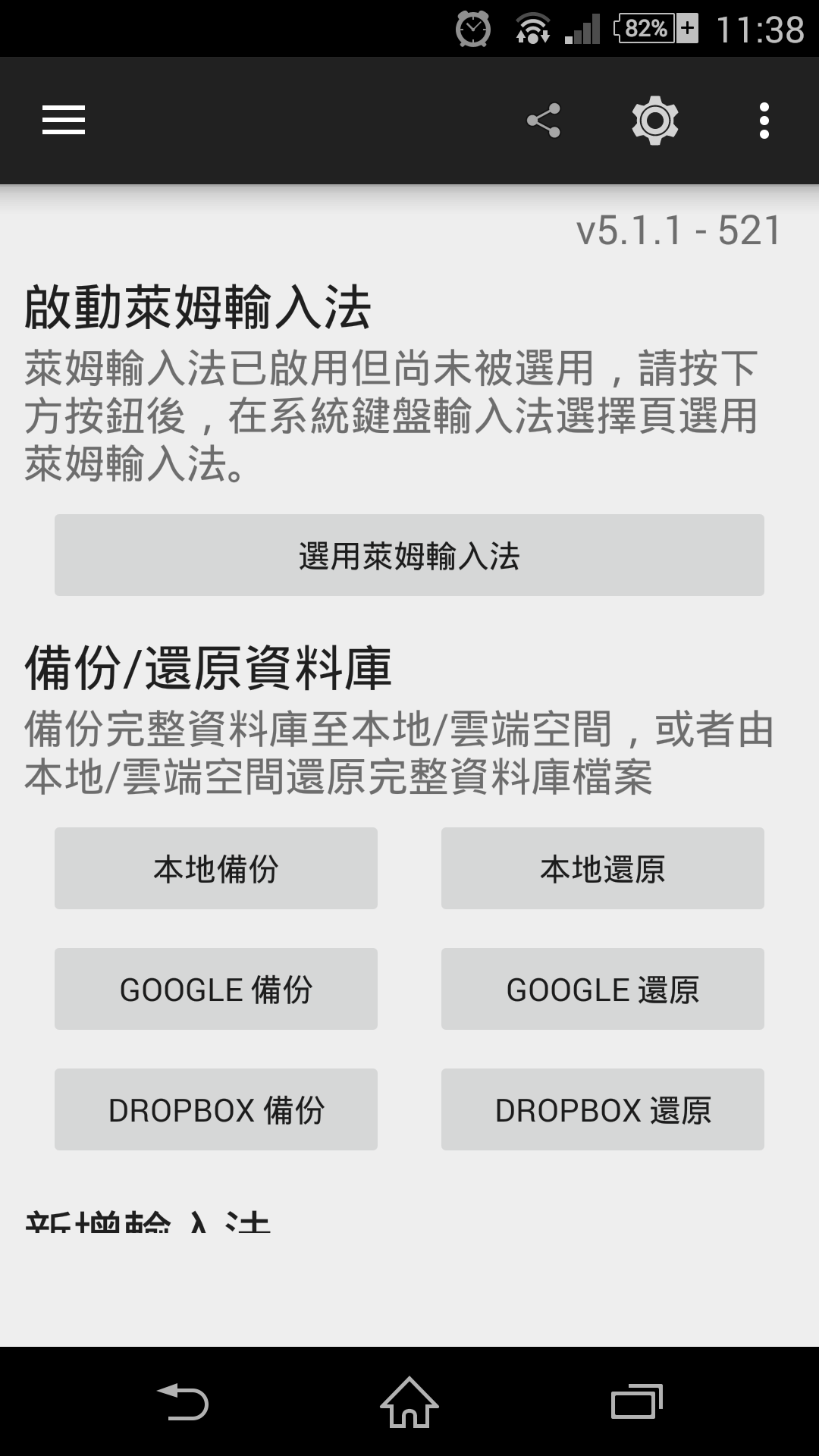
不過,此時「萊姆輸入法」還不是選用(系統預設)的輸入法。
先按「◁」(返回鍵)回到「萊姆輸入法」。
點選【選用萊姆輸入法】。
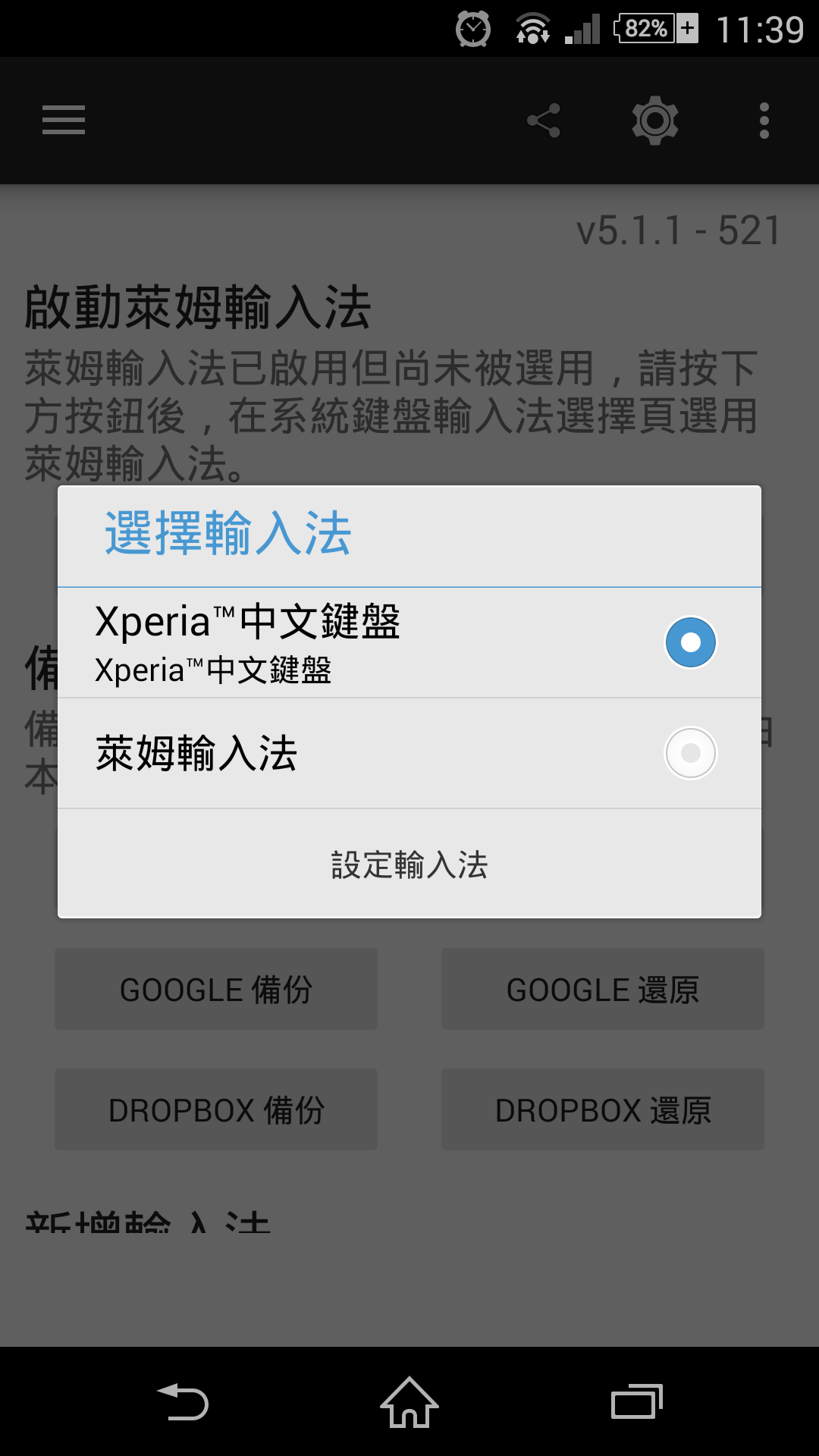
畫面再度切換至〝設置〞裡的「語言與輸入裝置」,點選【萊姆輸入法】。
回到「萊姆輸入法」後,展開左上角的選單按鈕(≡),然後點選【設定輸入法】。
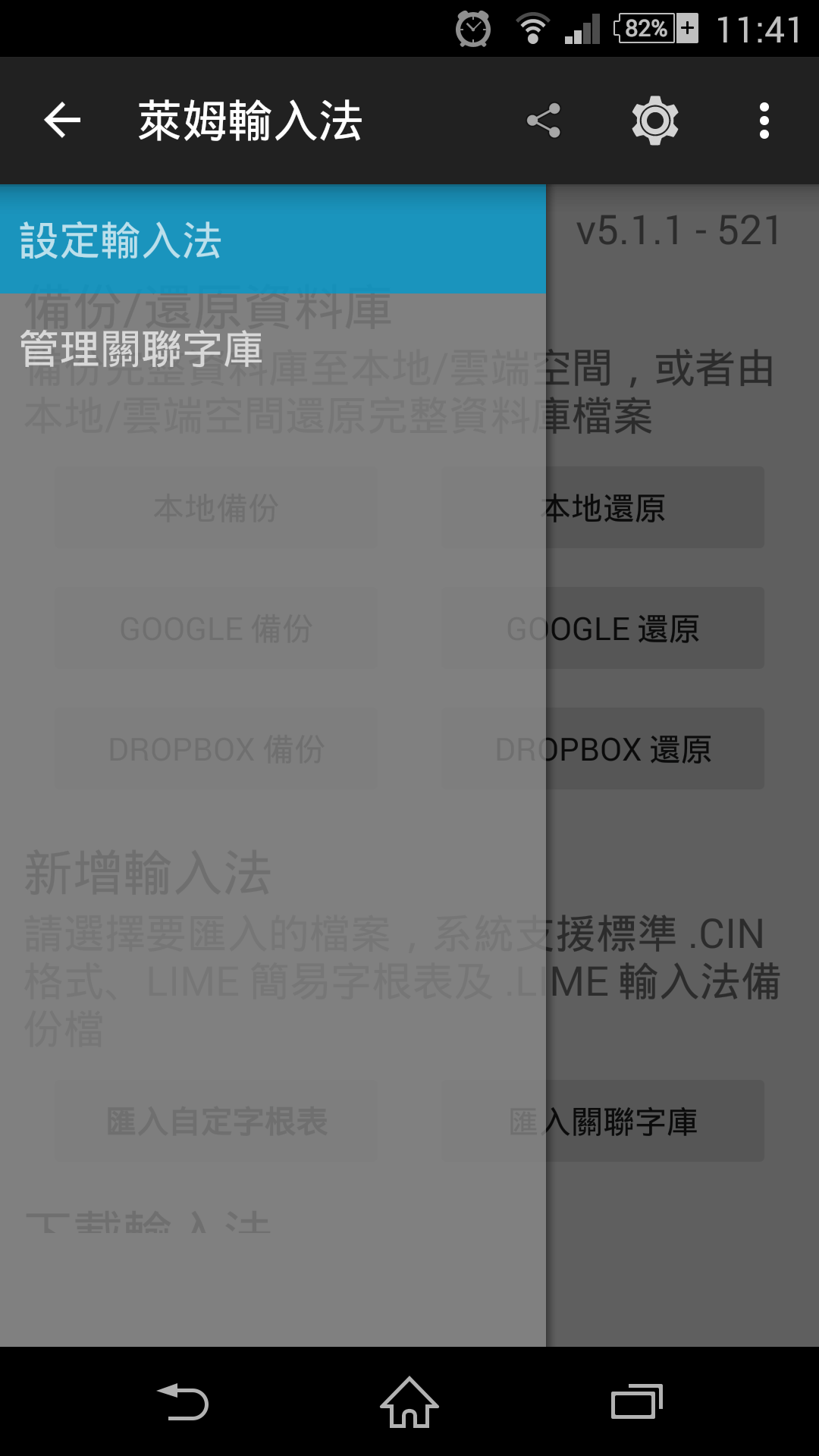
在下圖的畫面中,可以選擇「備份/還原資料庫」、「新增輸入法」…
筆者點選「下載輸入法」項下的【大易】。
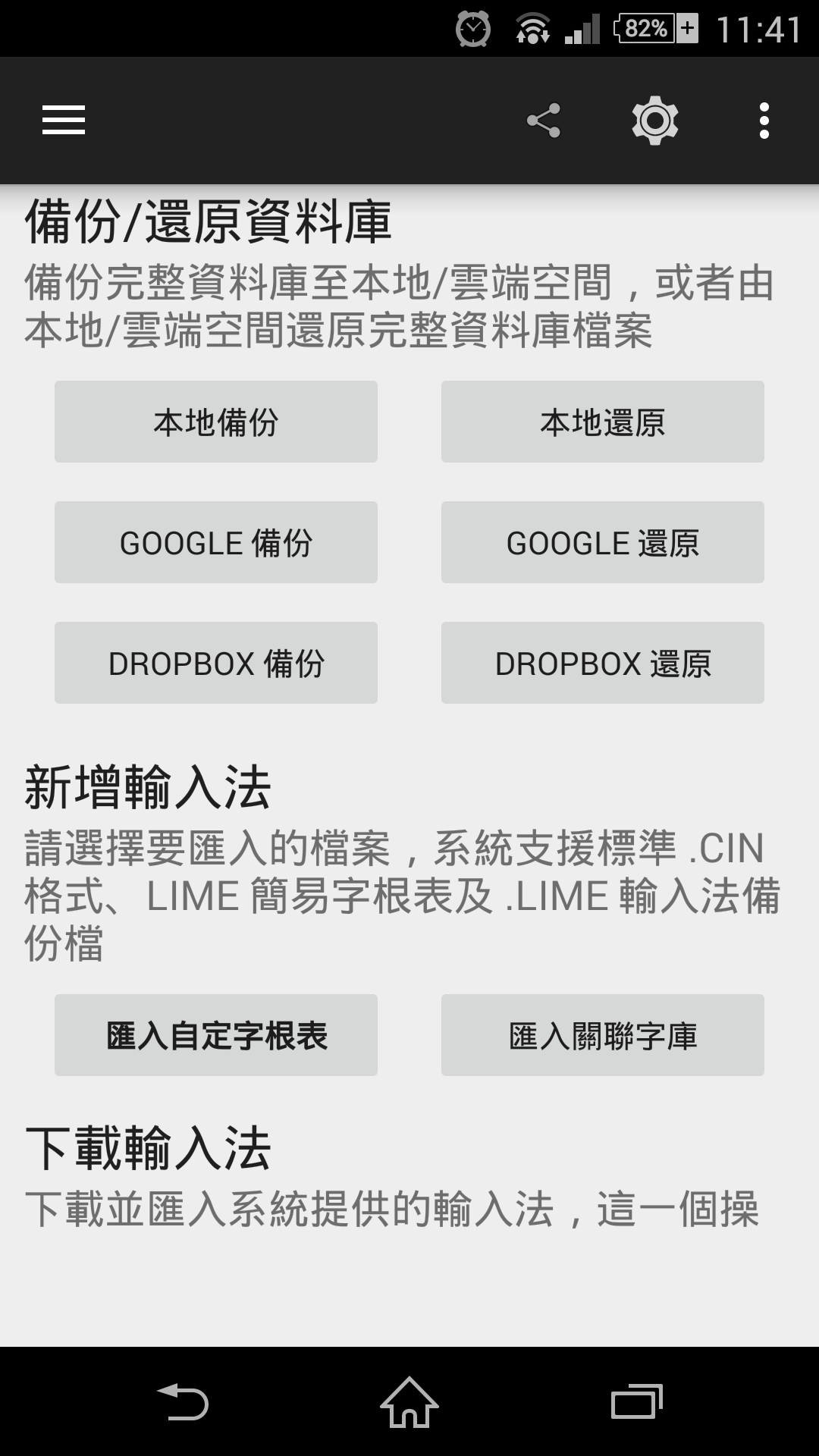
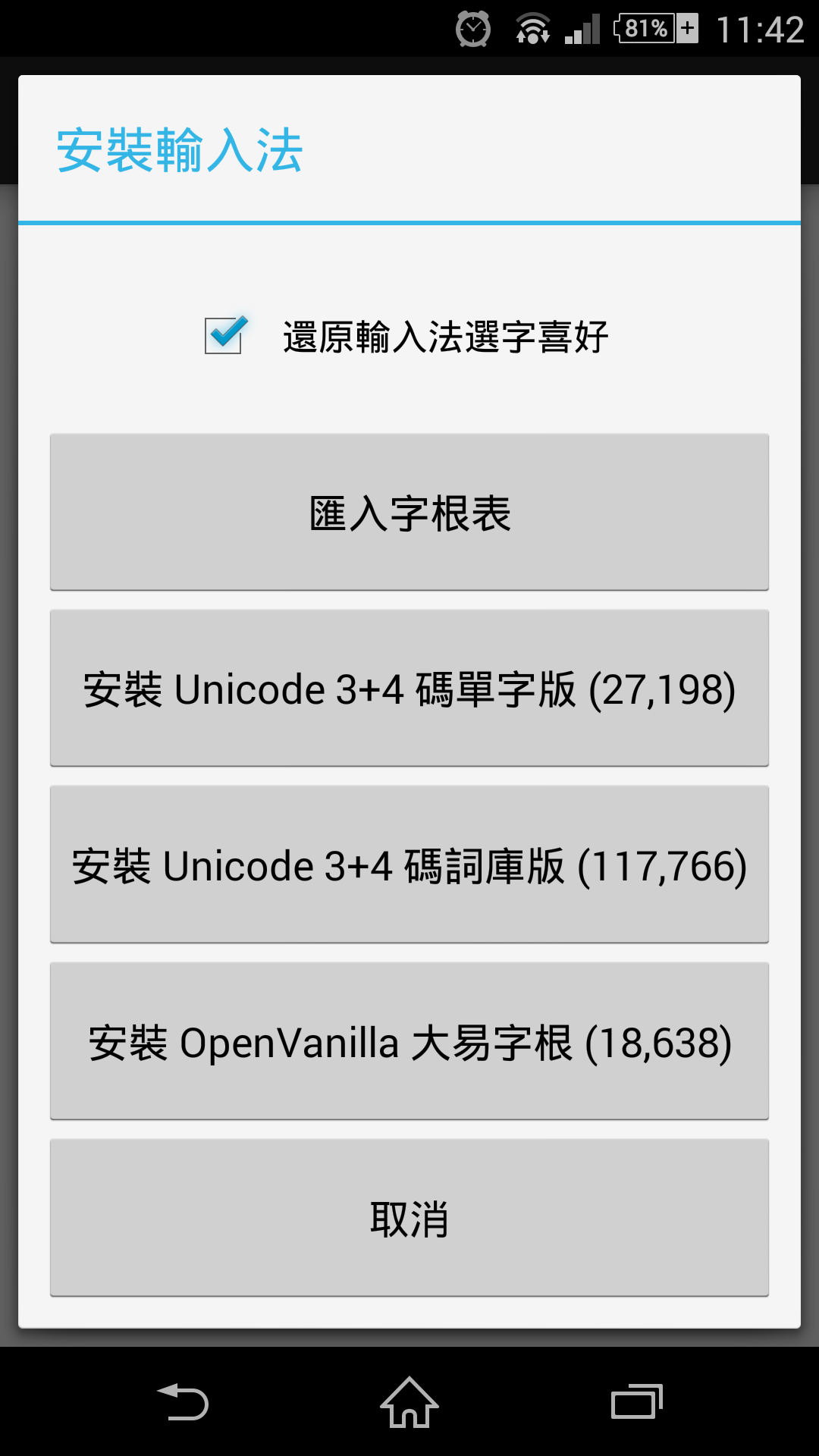
程式會提供四種安裝方式,筆者選擇第二個:【安裝 Unicode 3+4 碼單字版 (27,198】。
(此時需具備網路連線)
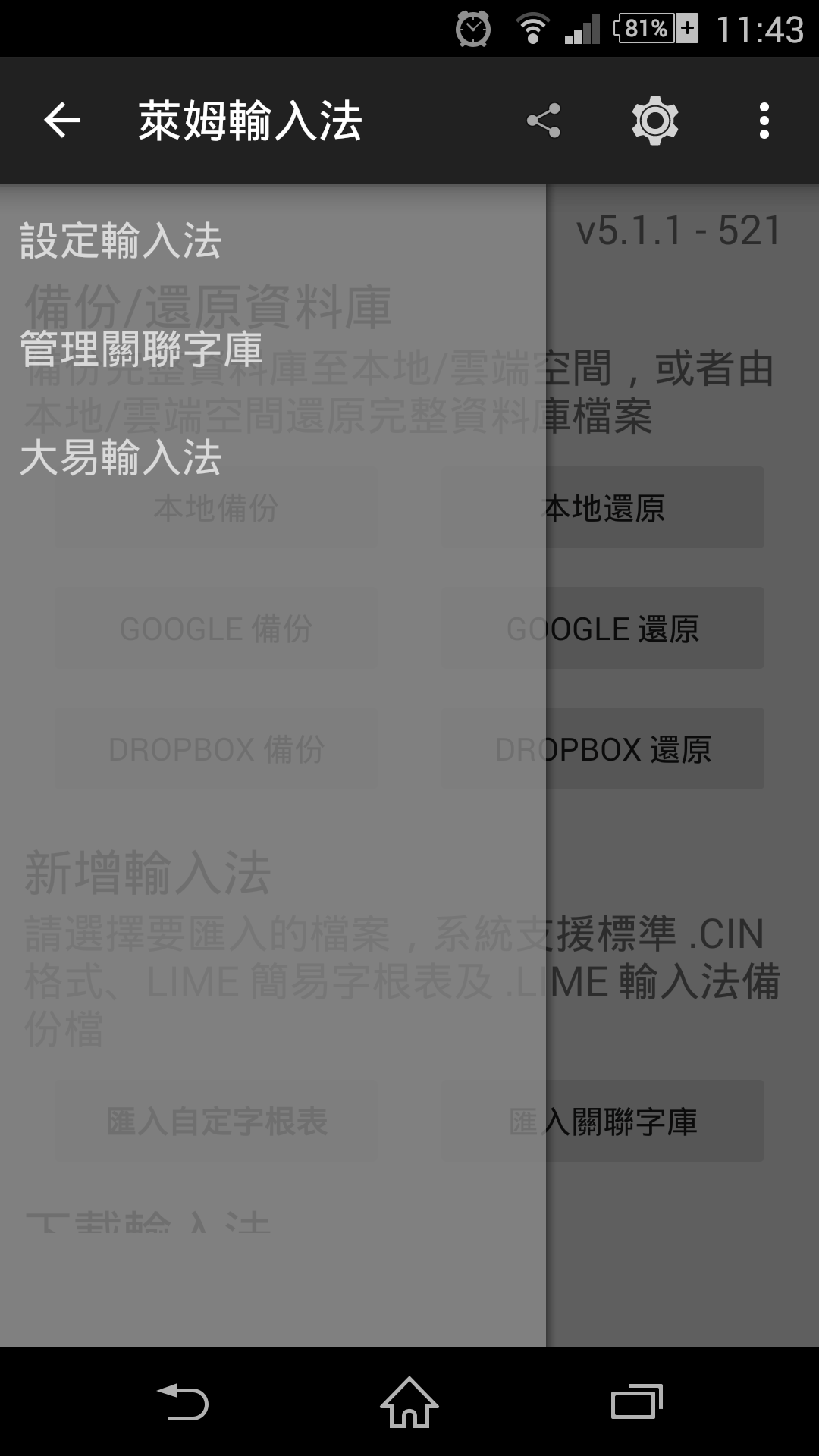
安裝完成後,再次展開左上角的選單按鈕(≡),多了一個【大易輸入法】的選項,點選它。
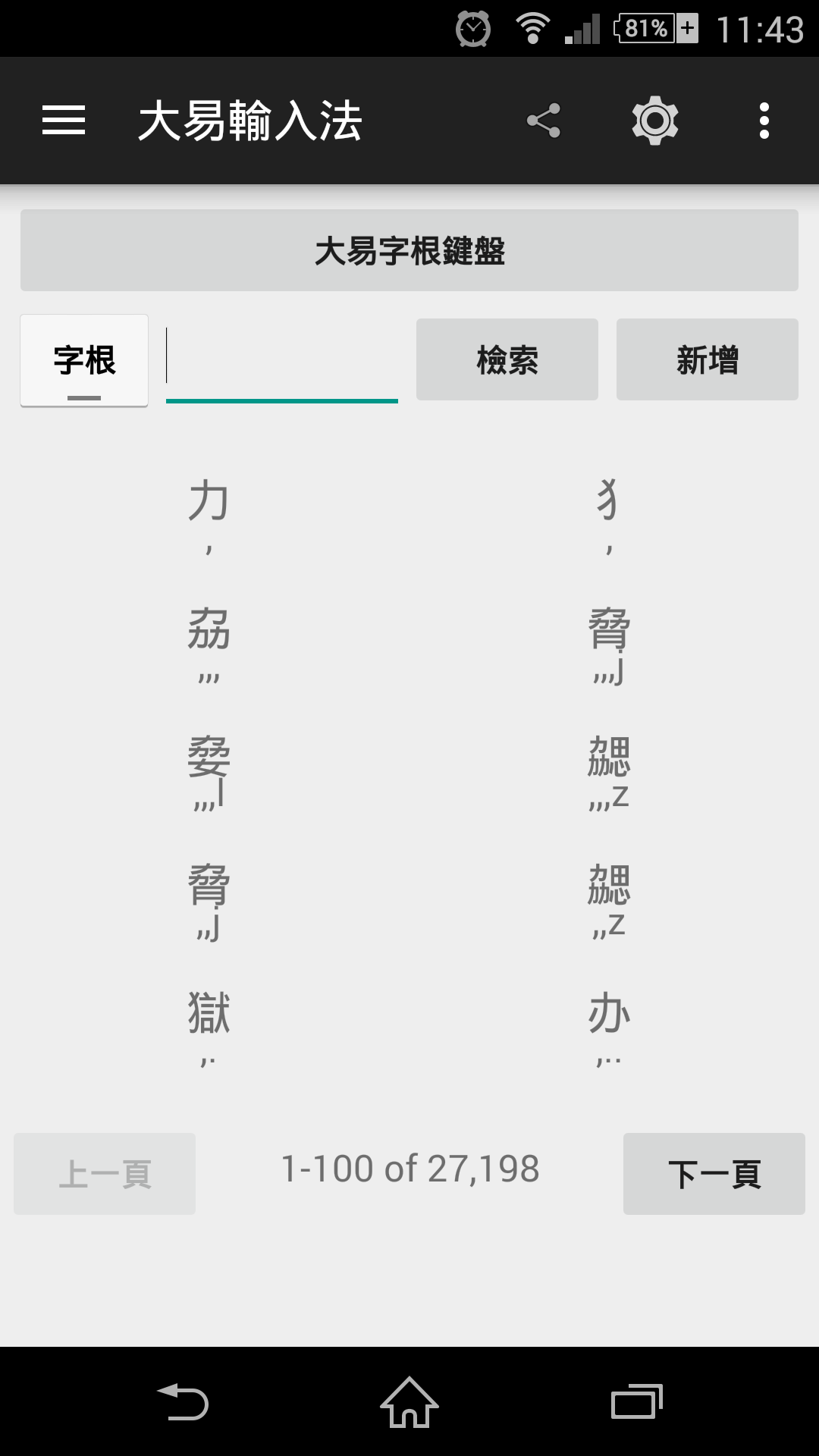
出現下列畫面後,有兩項設定要做,第一是選擇虛擬鍵盤布局,第二是設置輸入法進階選項。
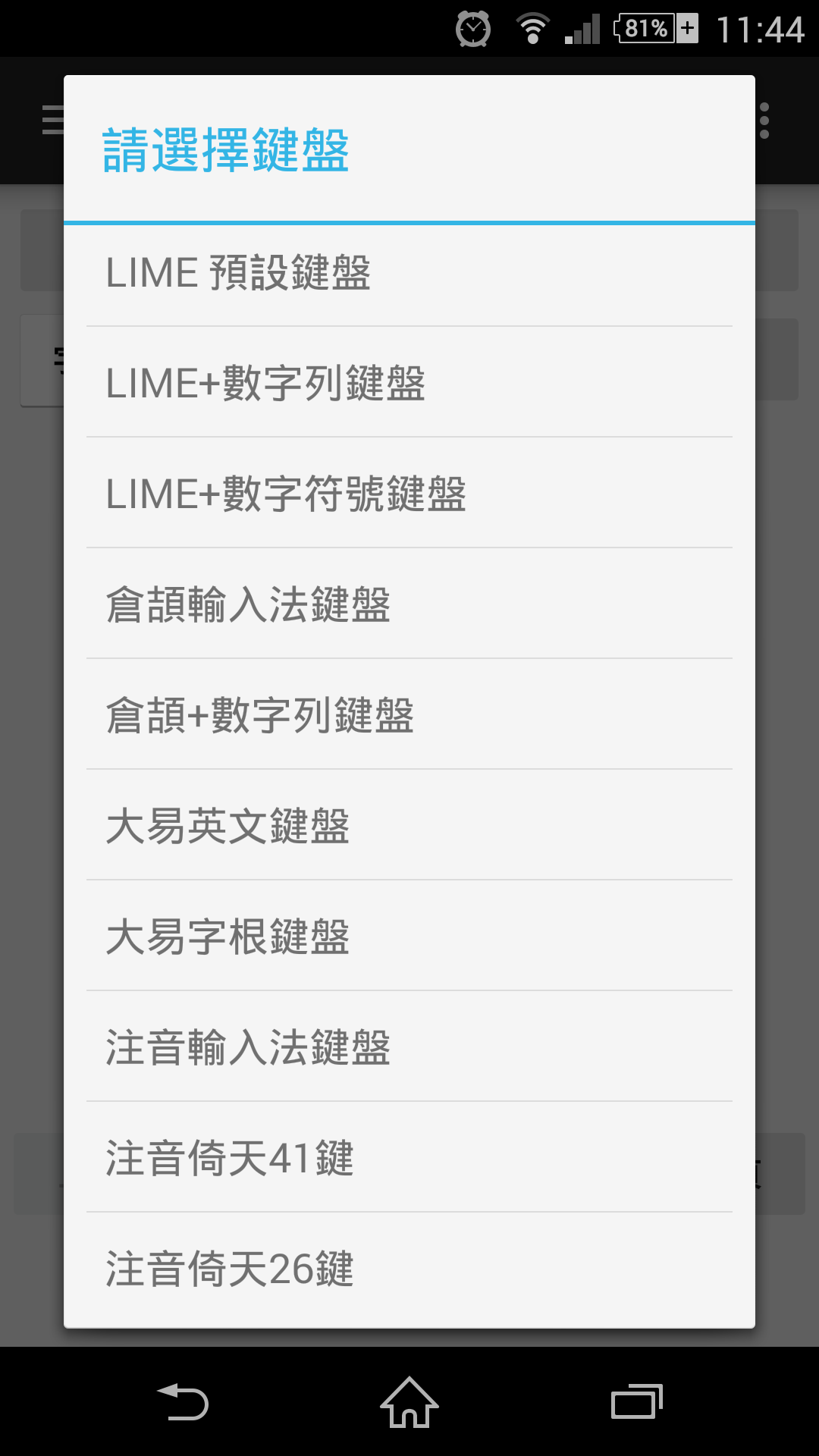
首先,點選【大易字根鍵盤】(位於上方中間),即可選擇後續出現在螢幕上的小鍵盤布局。
如果習慣用英文字母當作字根來拆字的話,可以選用【大易英文鍵盤】;
如果習慣用大易字母當作字根來拆字的話,可以選用【大易字根鍵盤】。
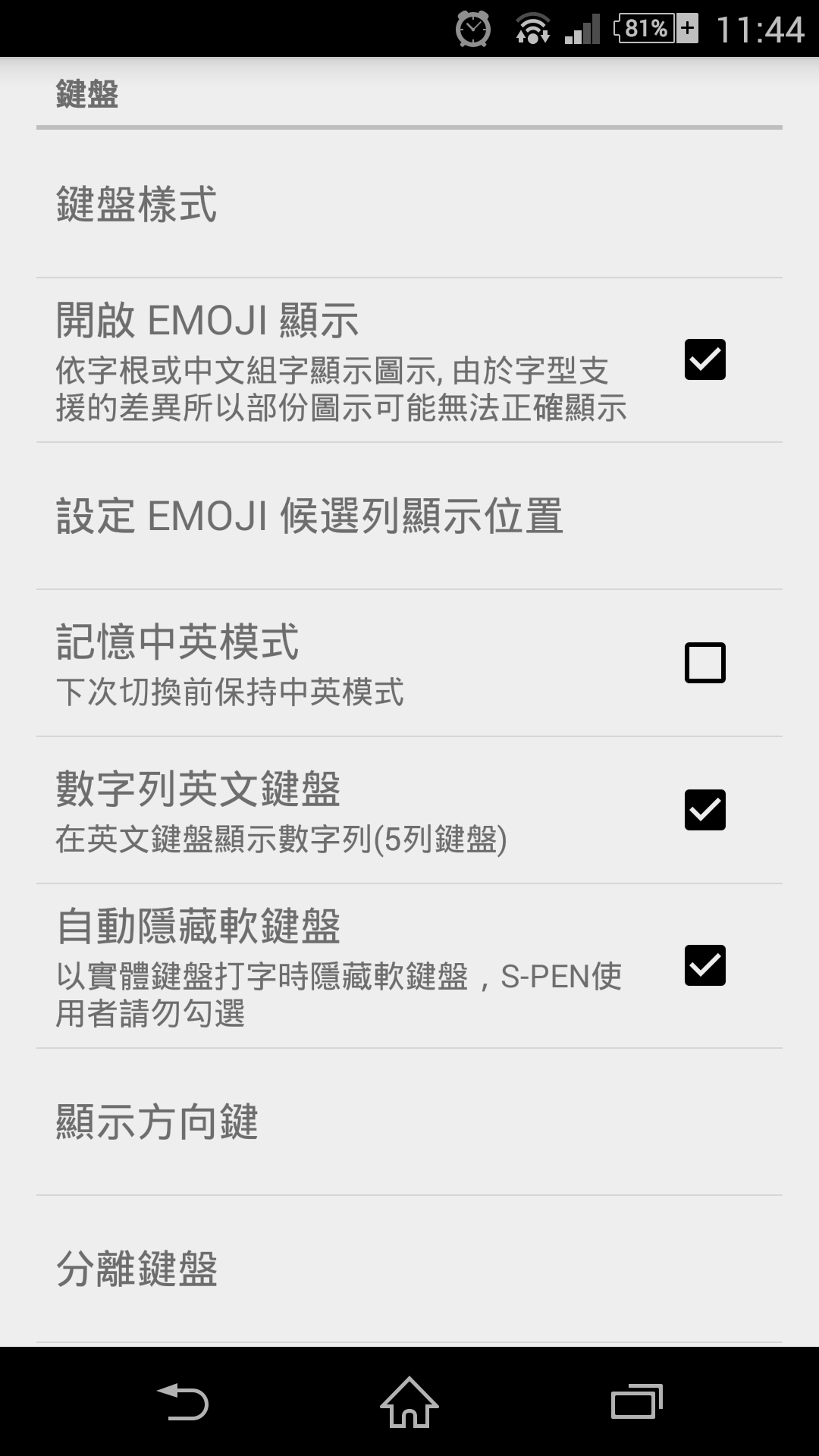
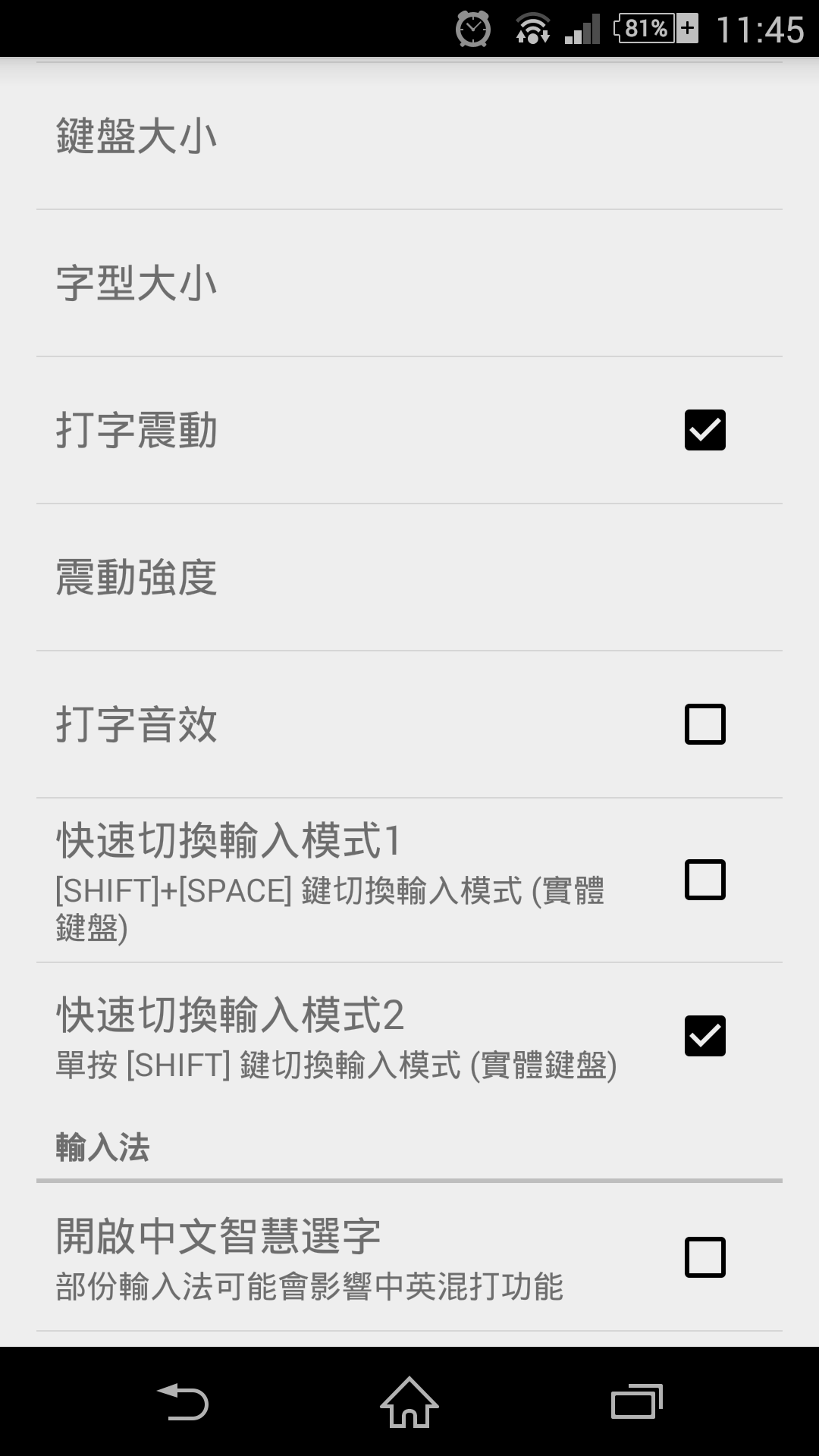
設置好鍵盤布局後,接下來,點選畫面右上角的「齒輪」圖示,
可以設定按鍵時是否振動、簡繁轉換、反查字根…總共有將近 6 頁的設定選項。
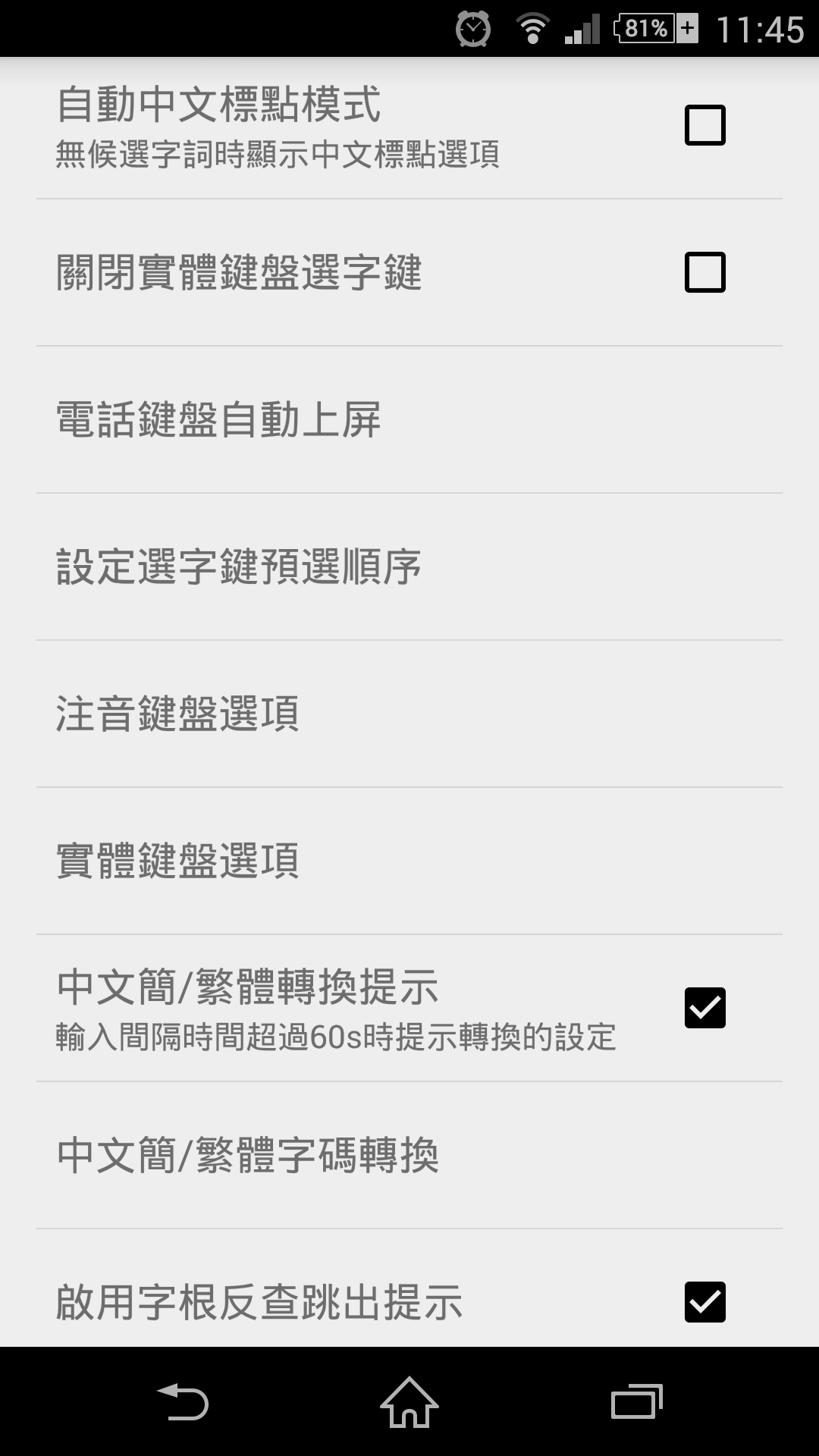
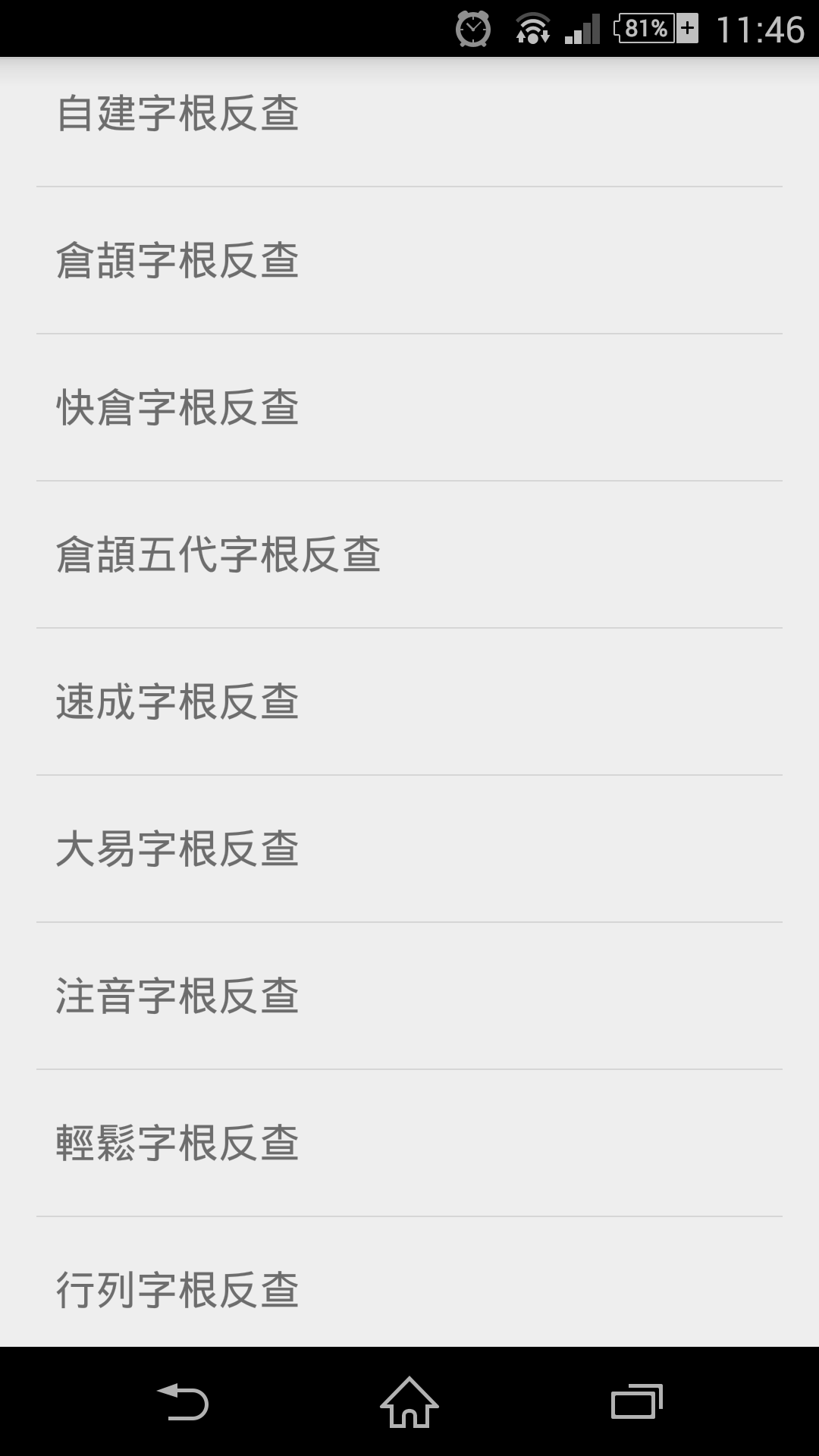
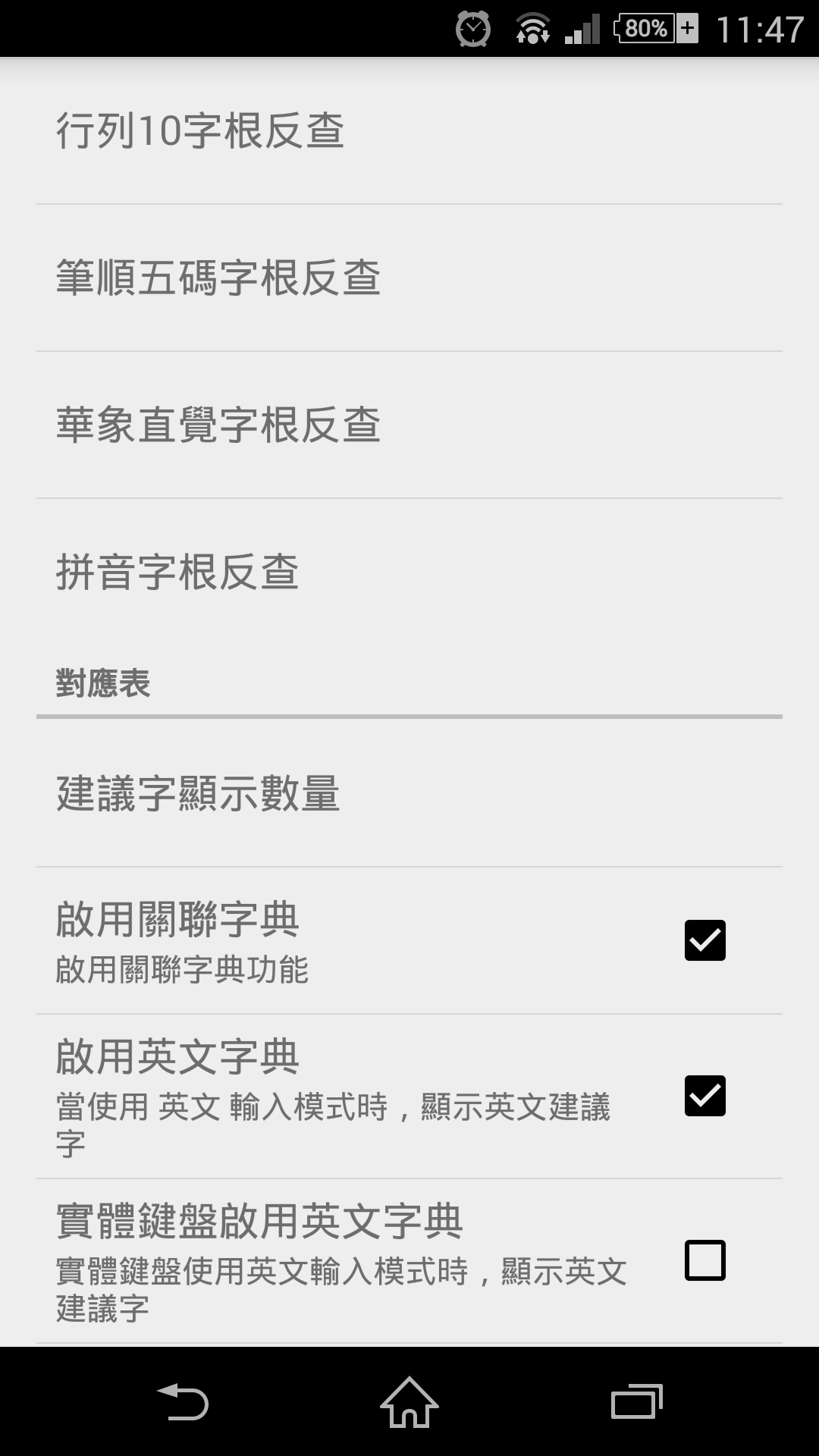
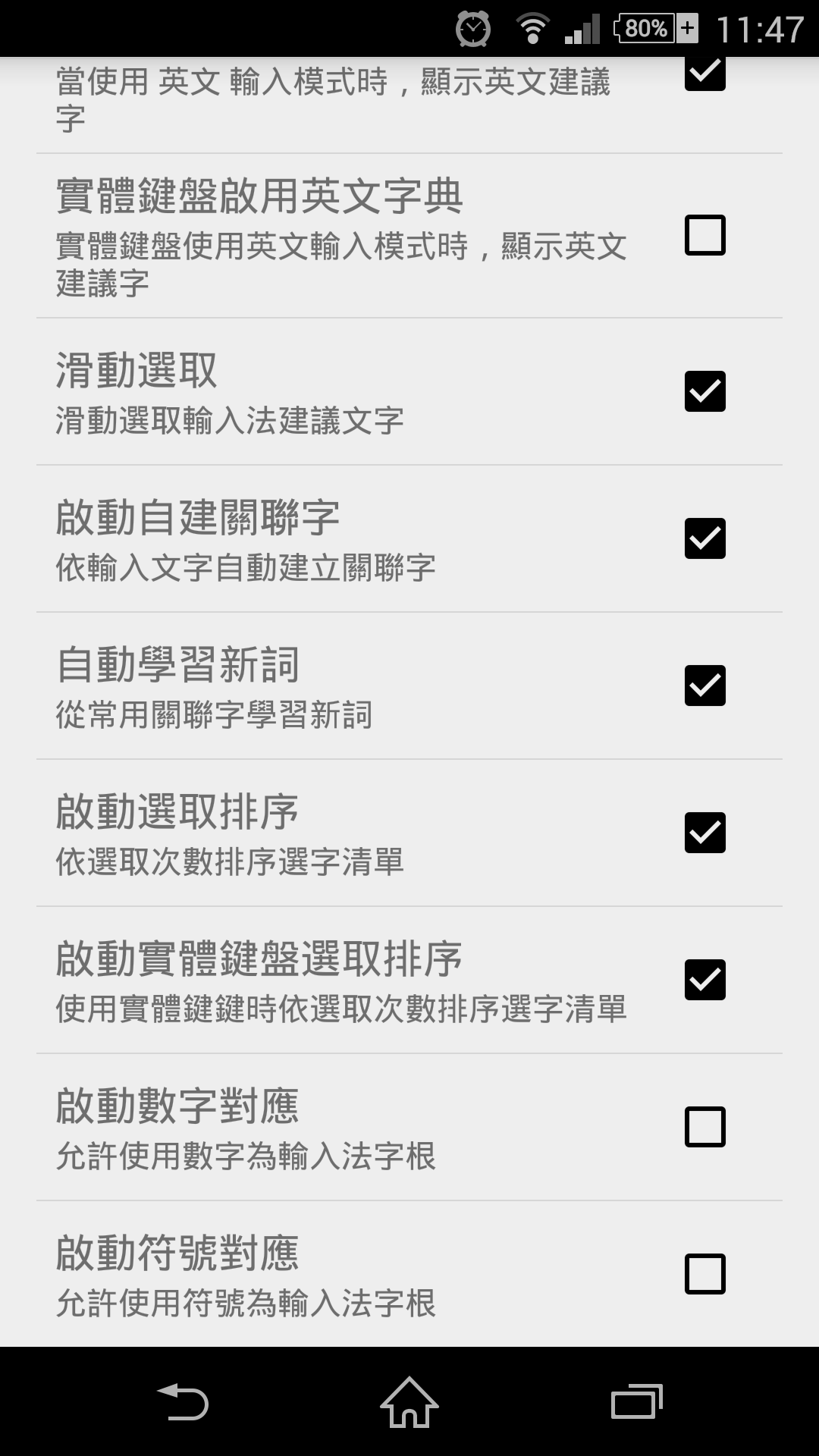
設定好後,筆者開啟「ColorNote」這套 APP 進行打字測試。
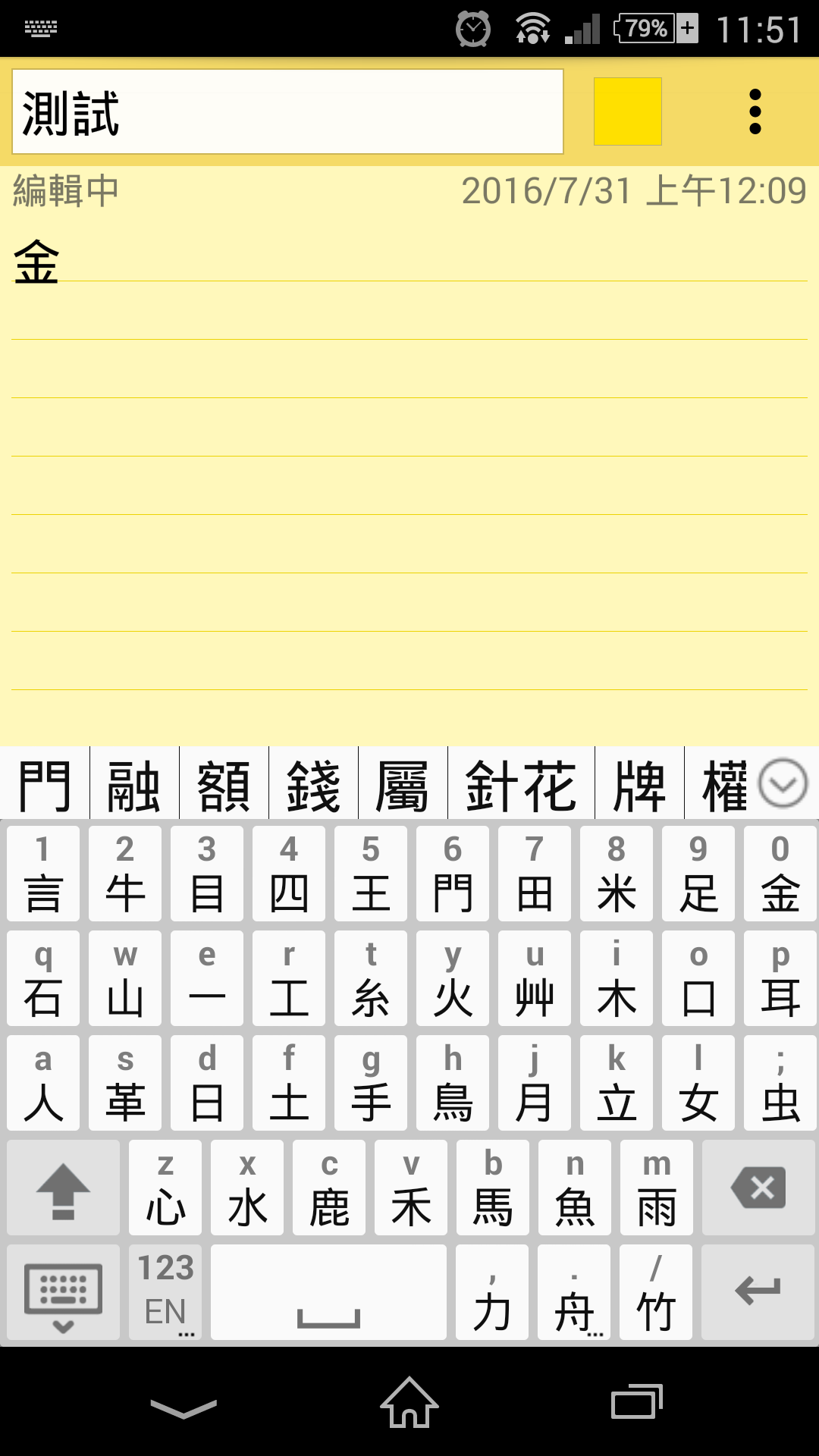
後來筆者還下載了「行列輸入法」,
在上圖中,長按(2~3 秒)左下角的小鍵盤圖示後,
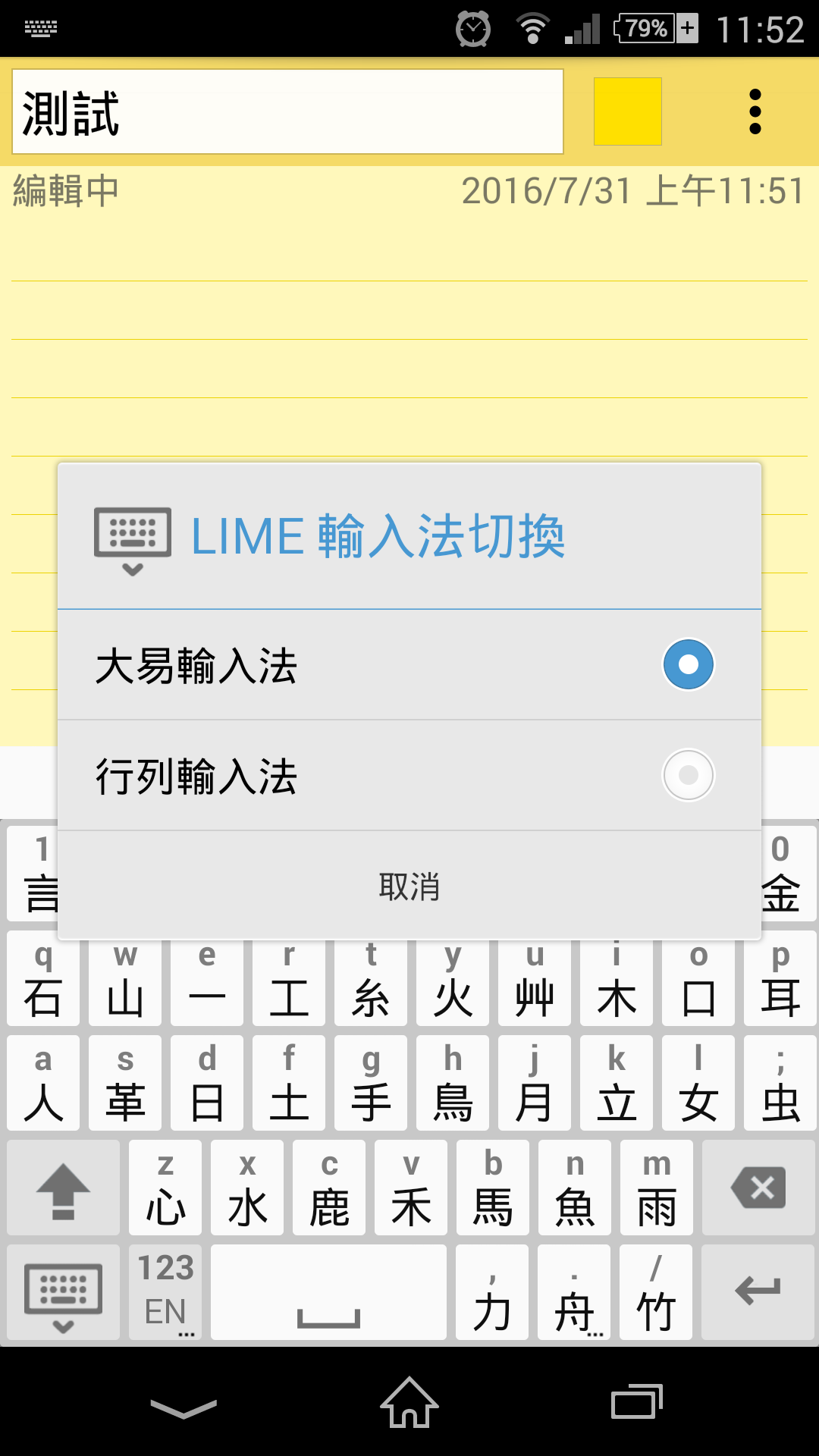
就會出現選單,可以選擇「LIME 輸入法切換」,查看可以切換到哪些輸入法。
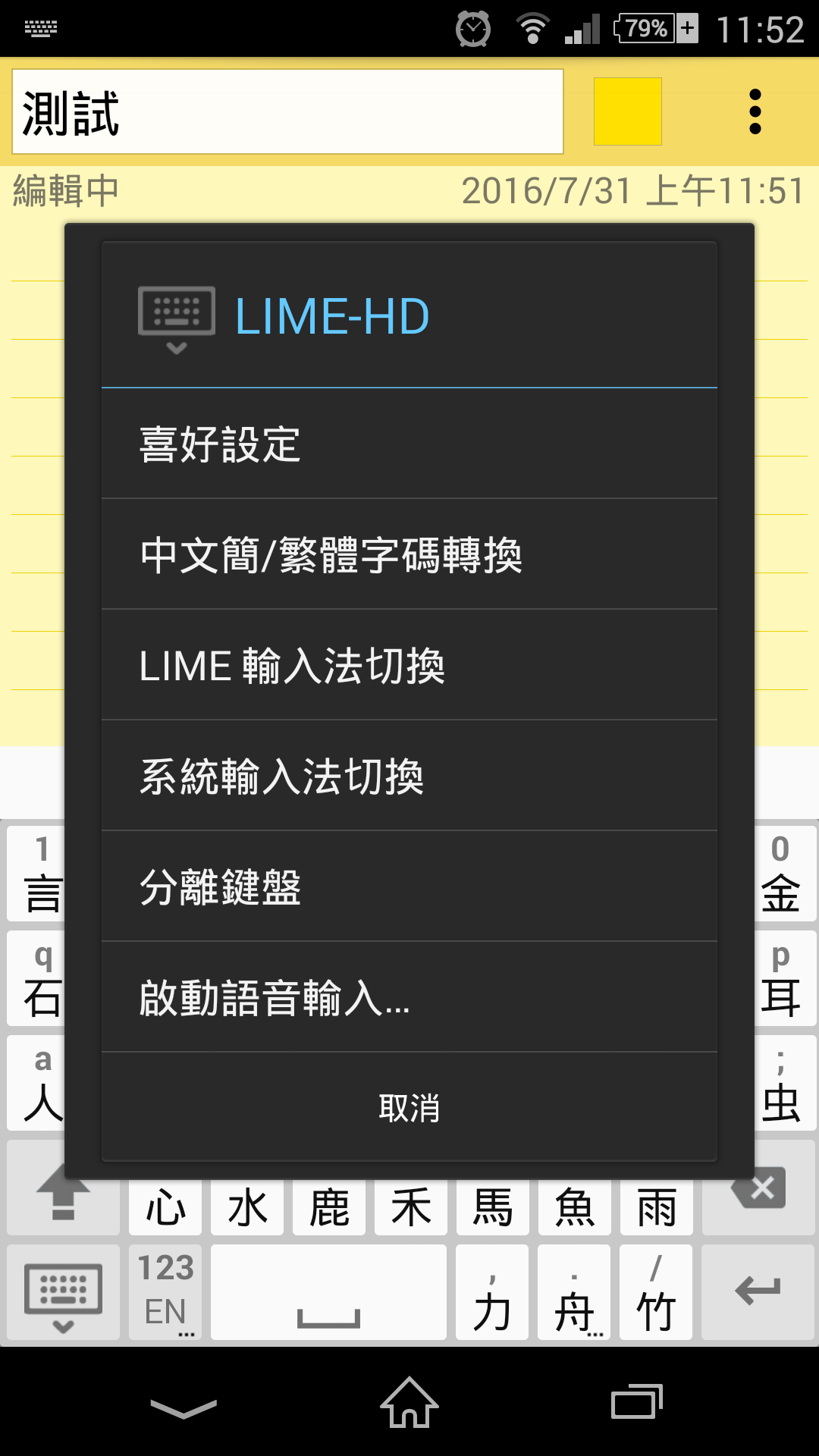
筆者選擇切換到【行列輸入法】。
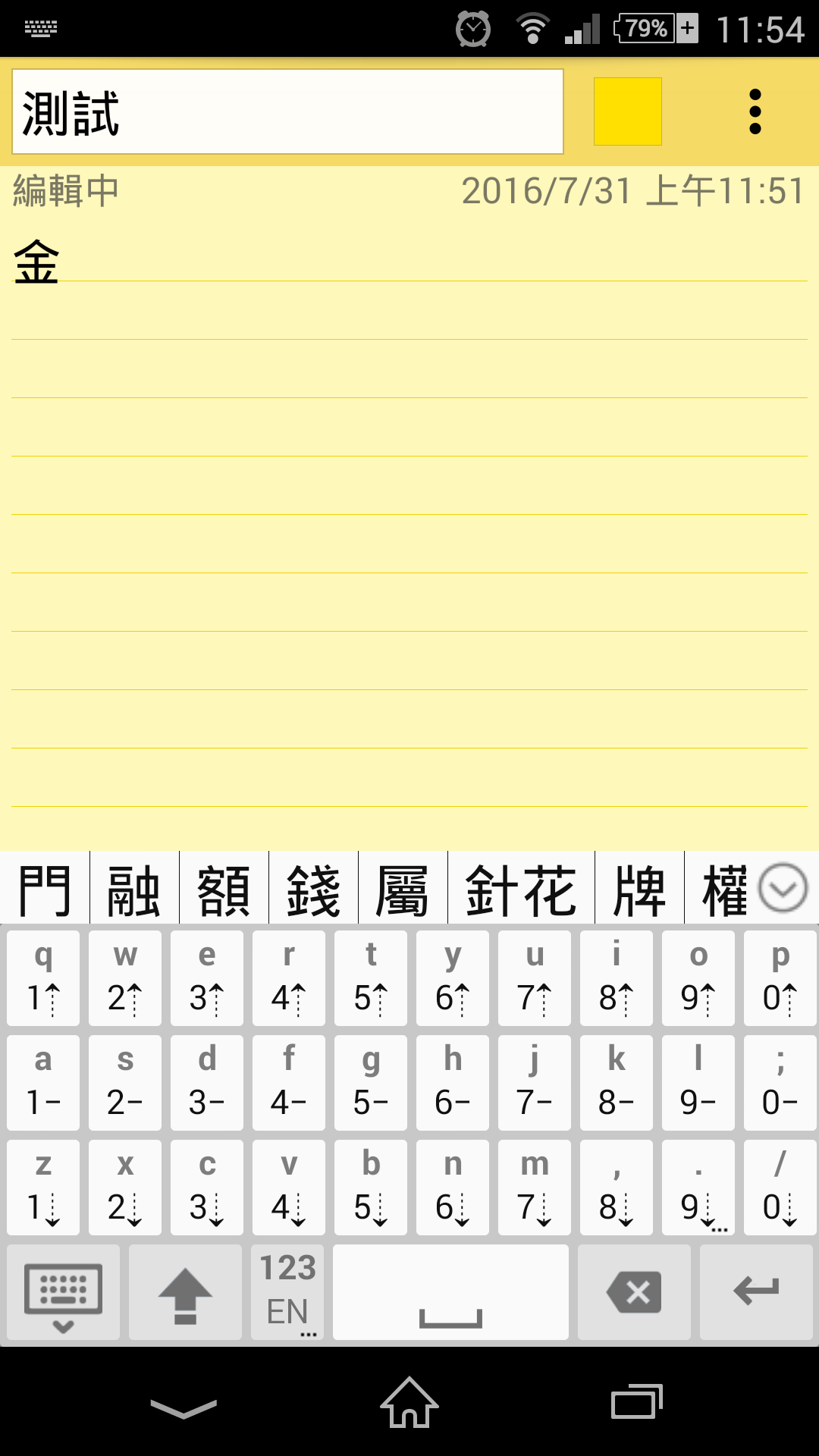
以下是行列輸入法的虛擬鍵盤布局,筆者選擇不帶數字列的鍵盤。
無蝦米使用者可以先用電腦【下載無蝦米碼表】,解壓縮後,
用 EditPlus 或其他文字編輯軟體,編修為符合自己需求的 cin 檔,
然後,以傳輸線將此 cin 檔儲存到手機的「內部儲存空間」下的「Download」目錄。
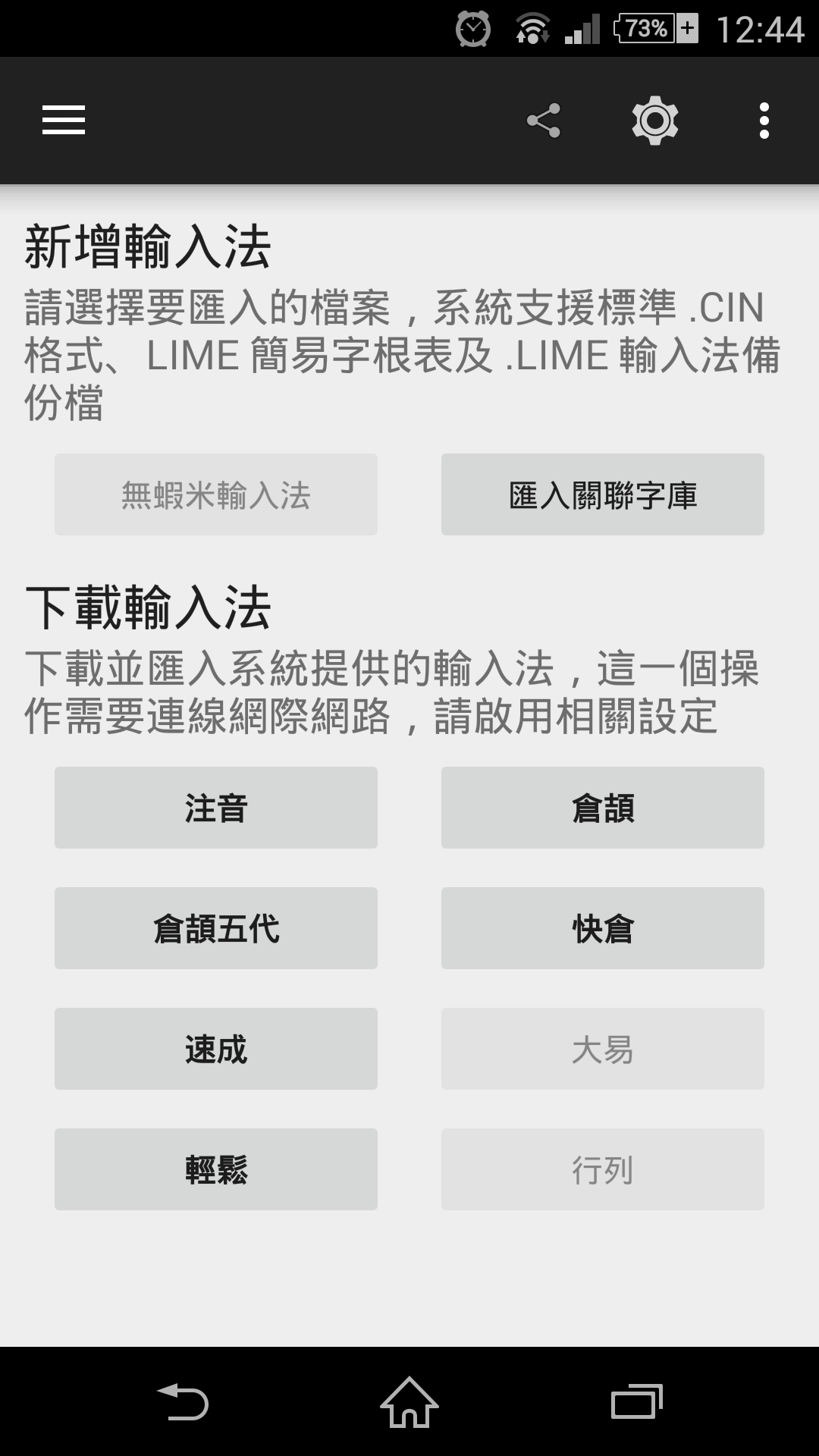
最後,開啟「萊姆輸入法」,點選「新增輸入法」項下的【匯入自定字根表】(碼表、cin 檔)。
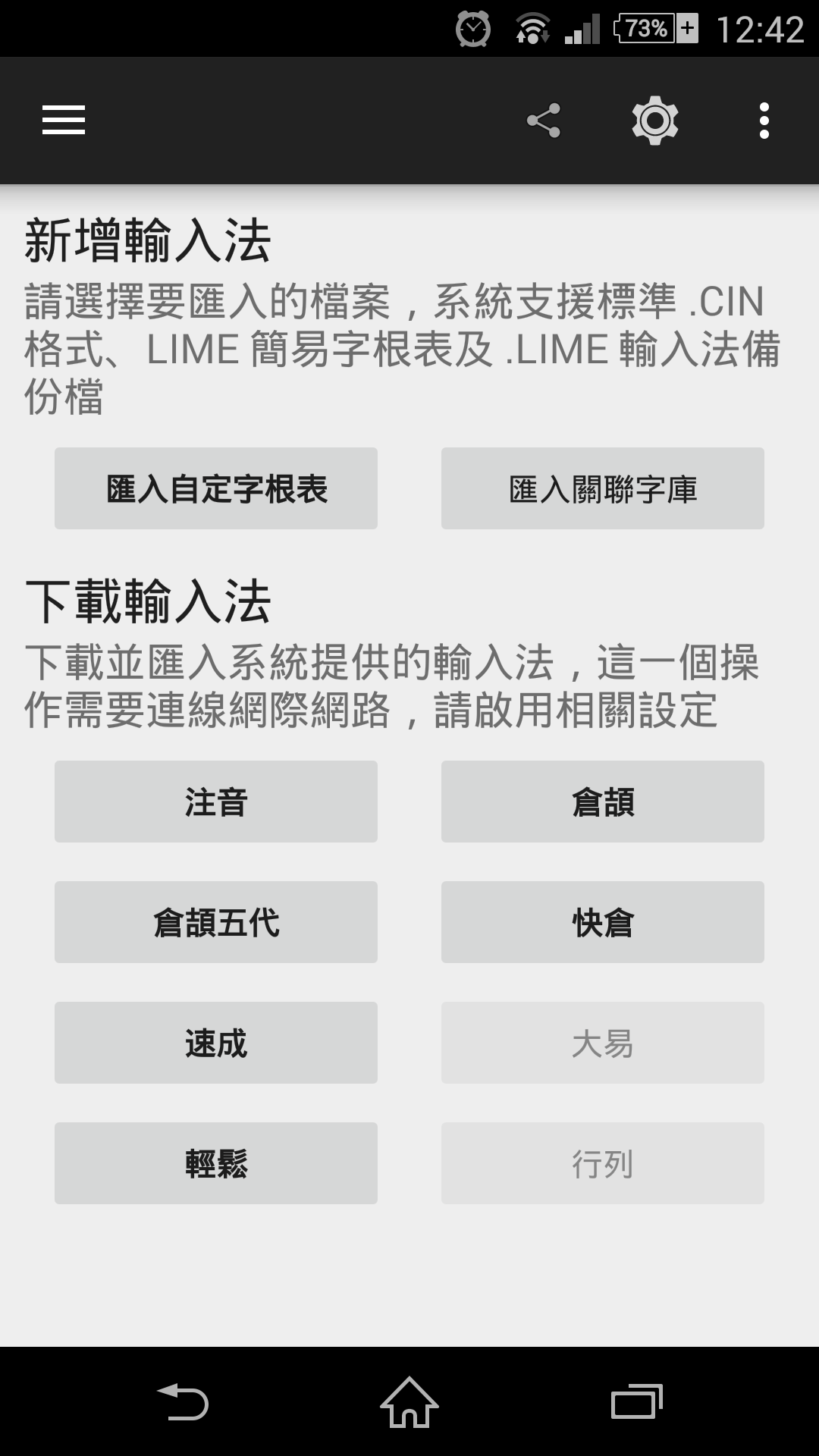
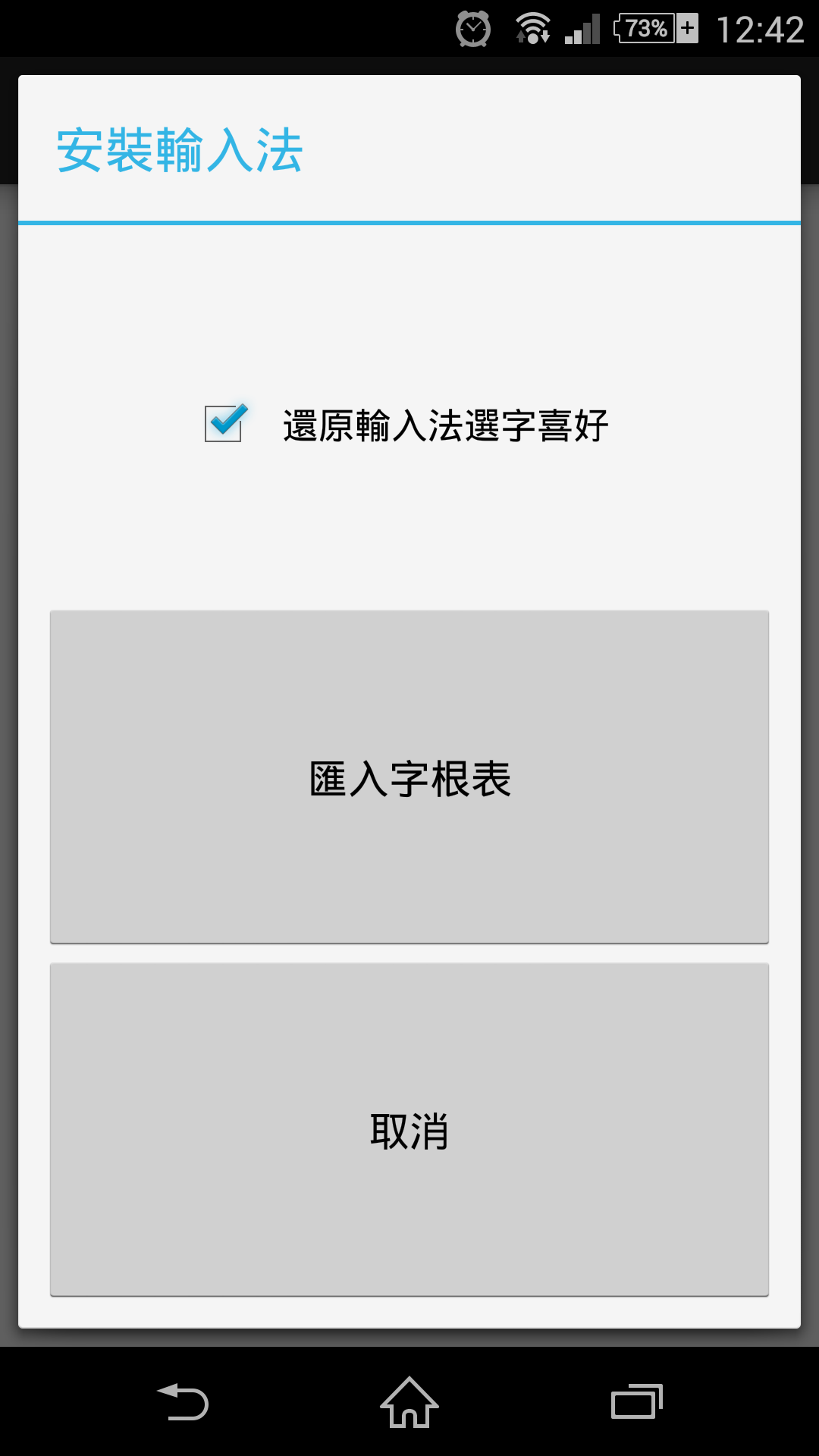
出現下圖畫面時,點選【匯入字根表】。
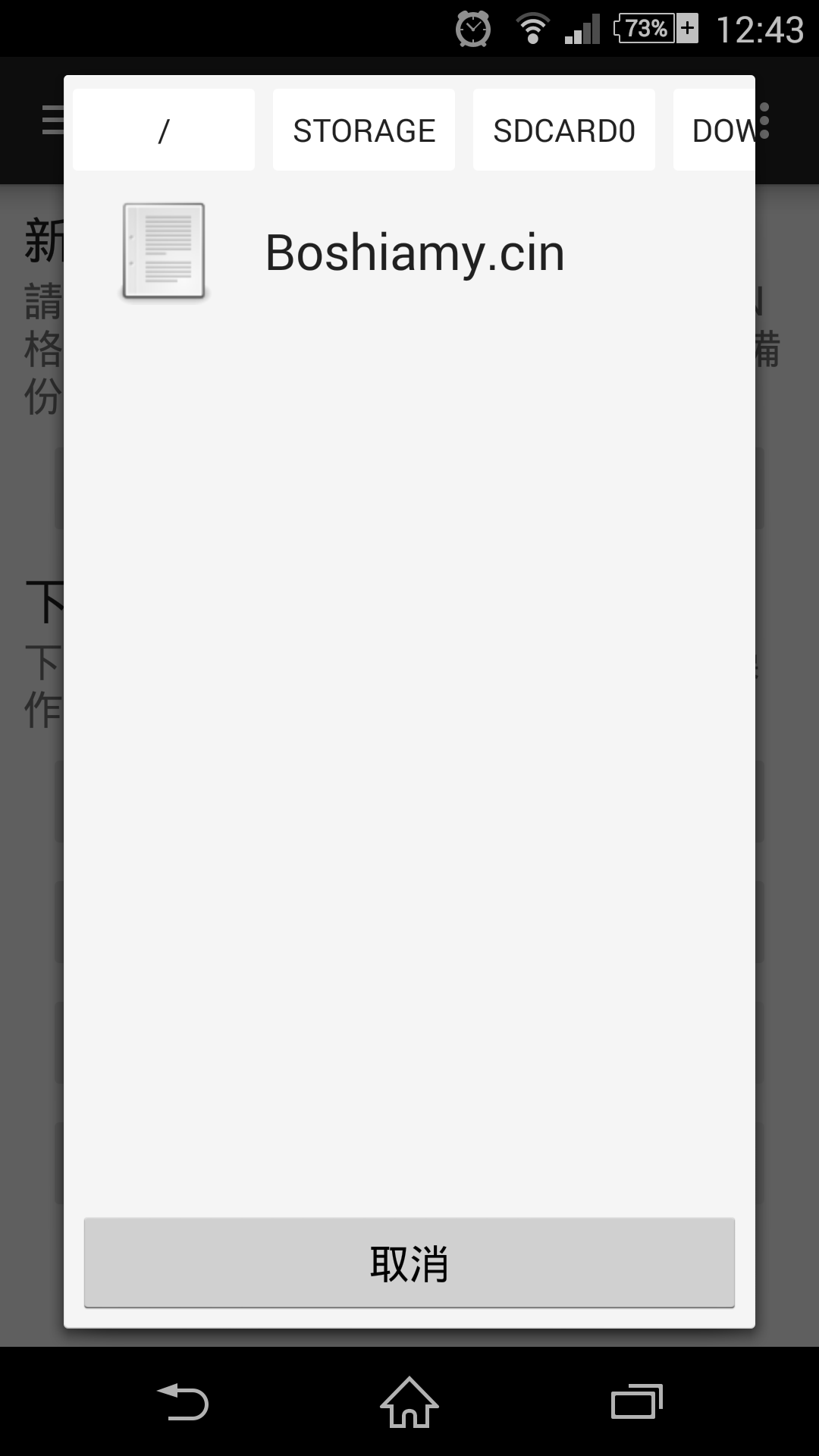
然後依序點選畫面上方的【STORAGE】、【sdcard0】、【Dowload】,
找到【Boshiamy.cin】後,點選它。
接著,就會開始匯入 cin 檔。
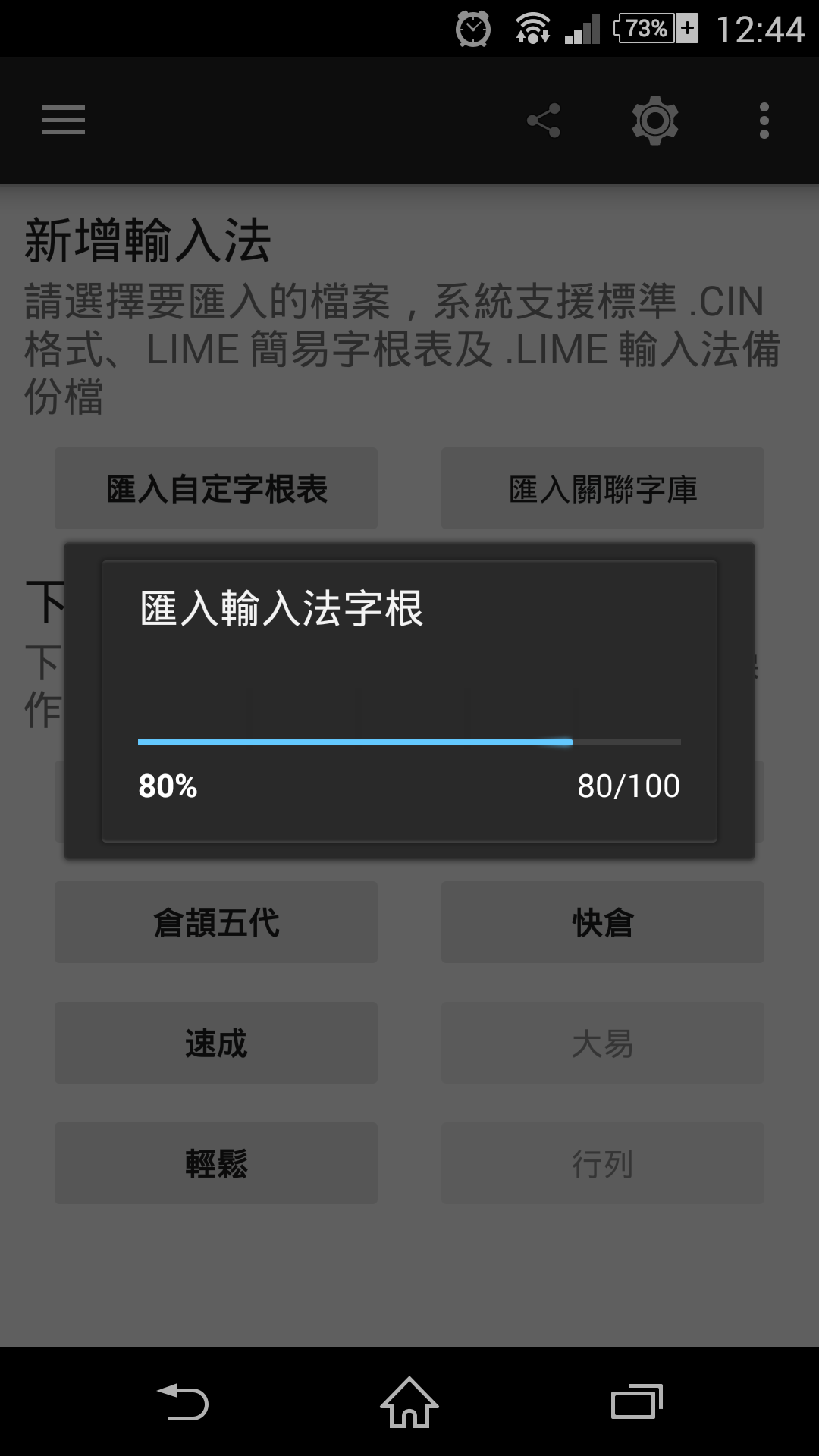
匯入完成後,「新增輸入法」項下會出現一個灰色字、不能點選的「無蝦米輸入法」,
代表已經匯入成功了!(萊姆輸入法只允許匯入一個碼表,不能並存兩個或兩個以上的碼表)
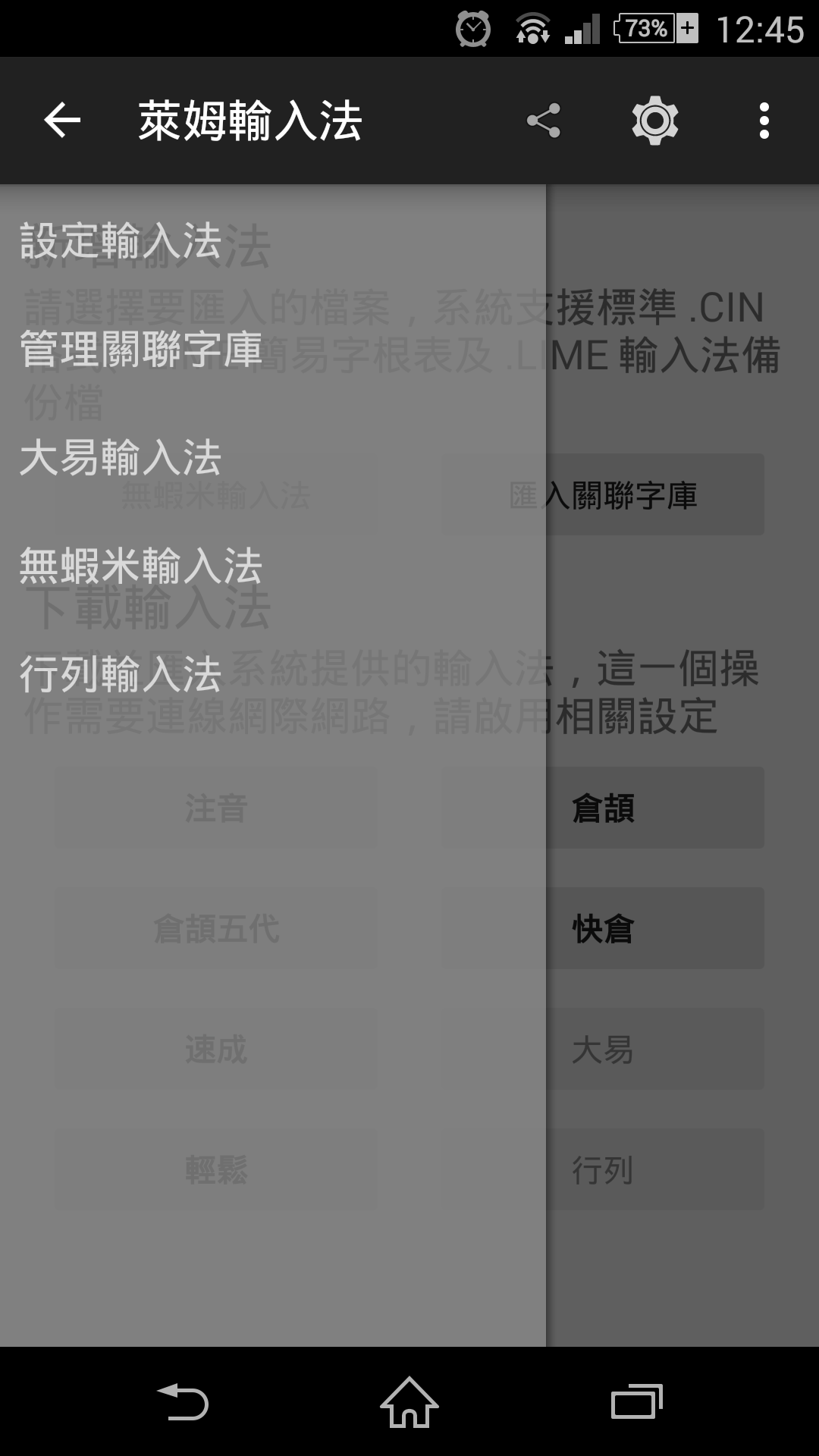
展開左上角的選單按鈕(≡),多了一個【無蝦米輸入法】的選項,點選它。
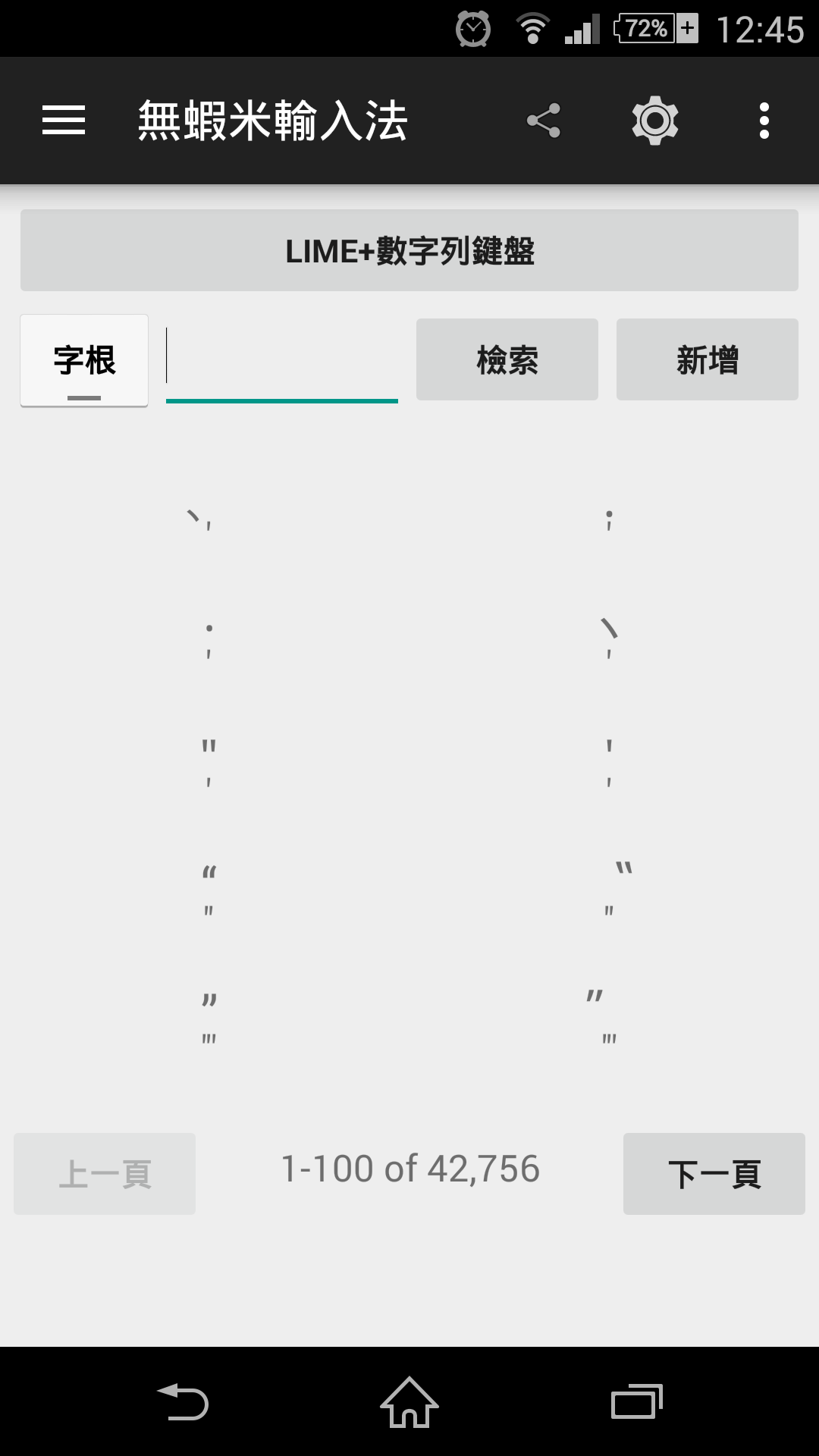
由於無蝦米使用英文字母作為字根,
所以鍵盤布局選擇「LIME 預設鍵盤」或「LIME+數字列鍵盤」即可。
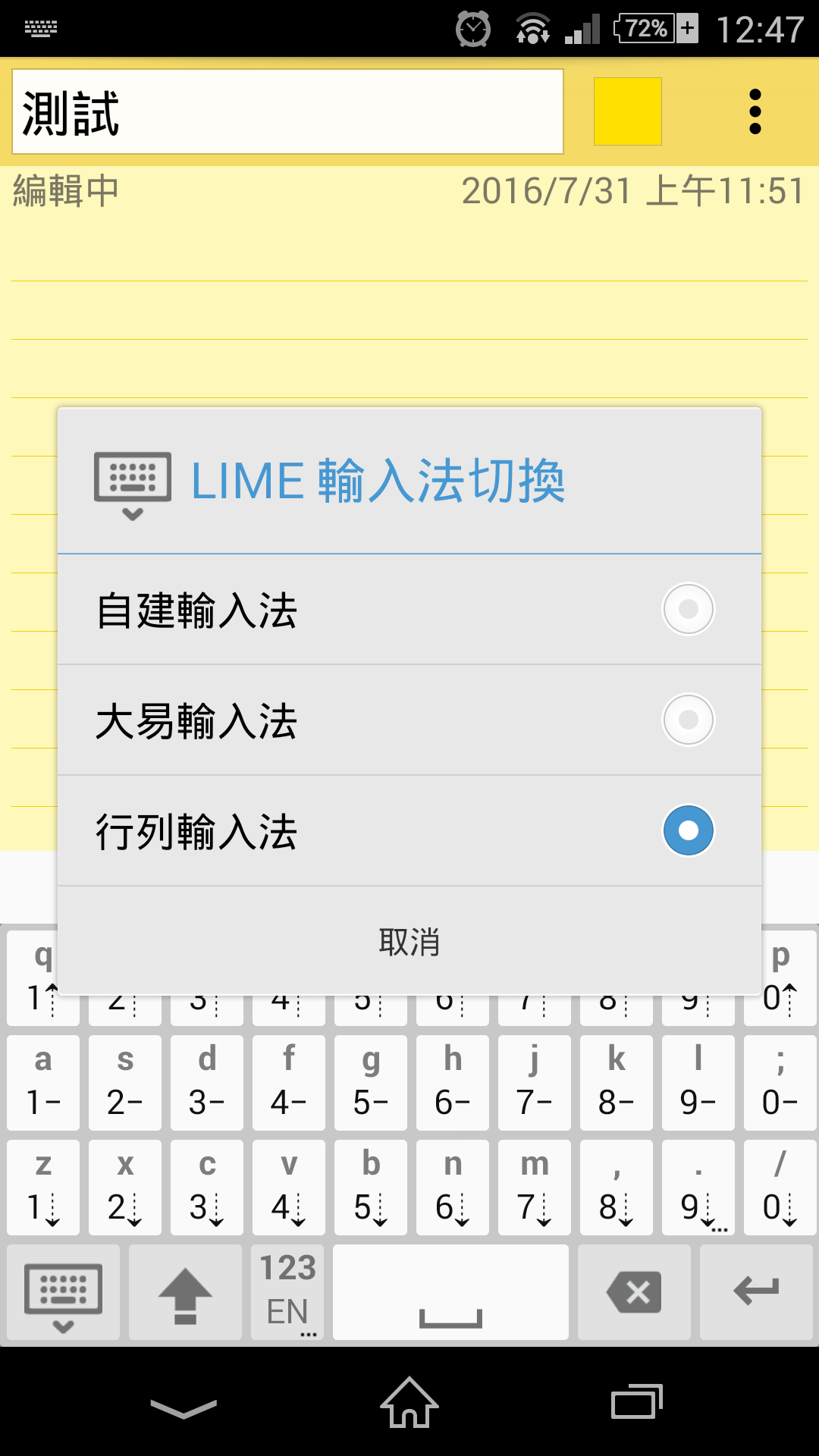
切換輸入法時出現的名稱並不會顯示匯入的輸入法名稱(無蝦米),
一律以「自建輸入法」為名,點選【自建輸入法】後,就可以開始打字了!
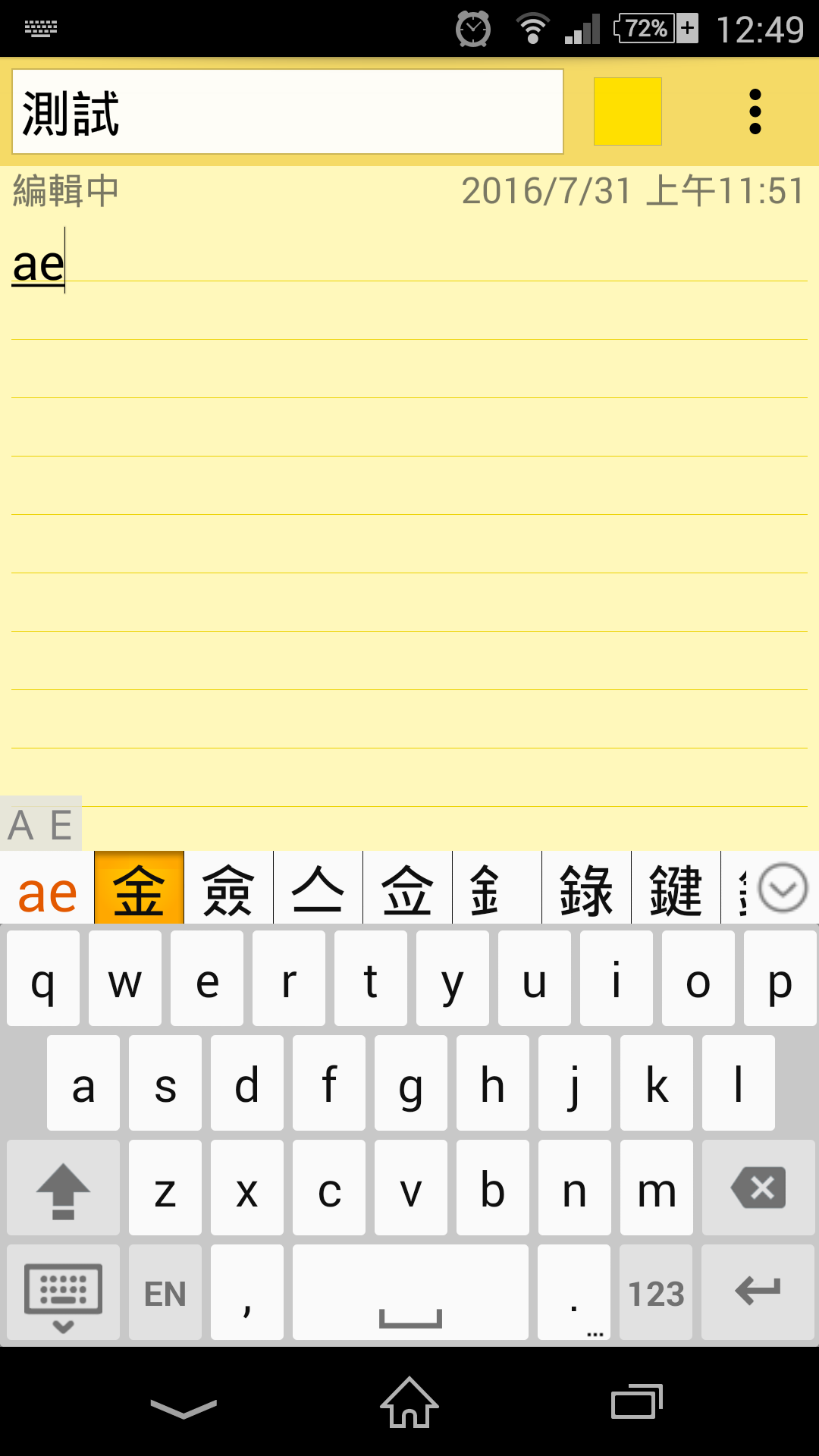
下圖已切換到無蝦米輸入法,並打了「ae」進行組字,使用的鍵盤布局是「LIME 預設鍵盤」。
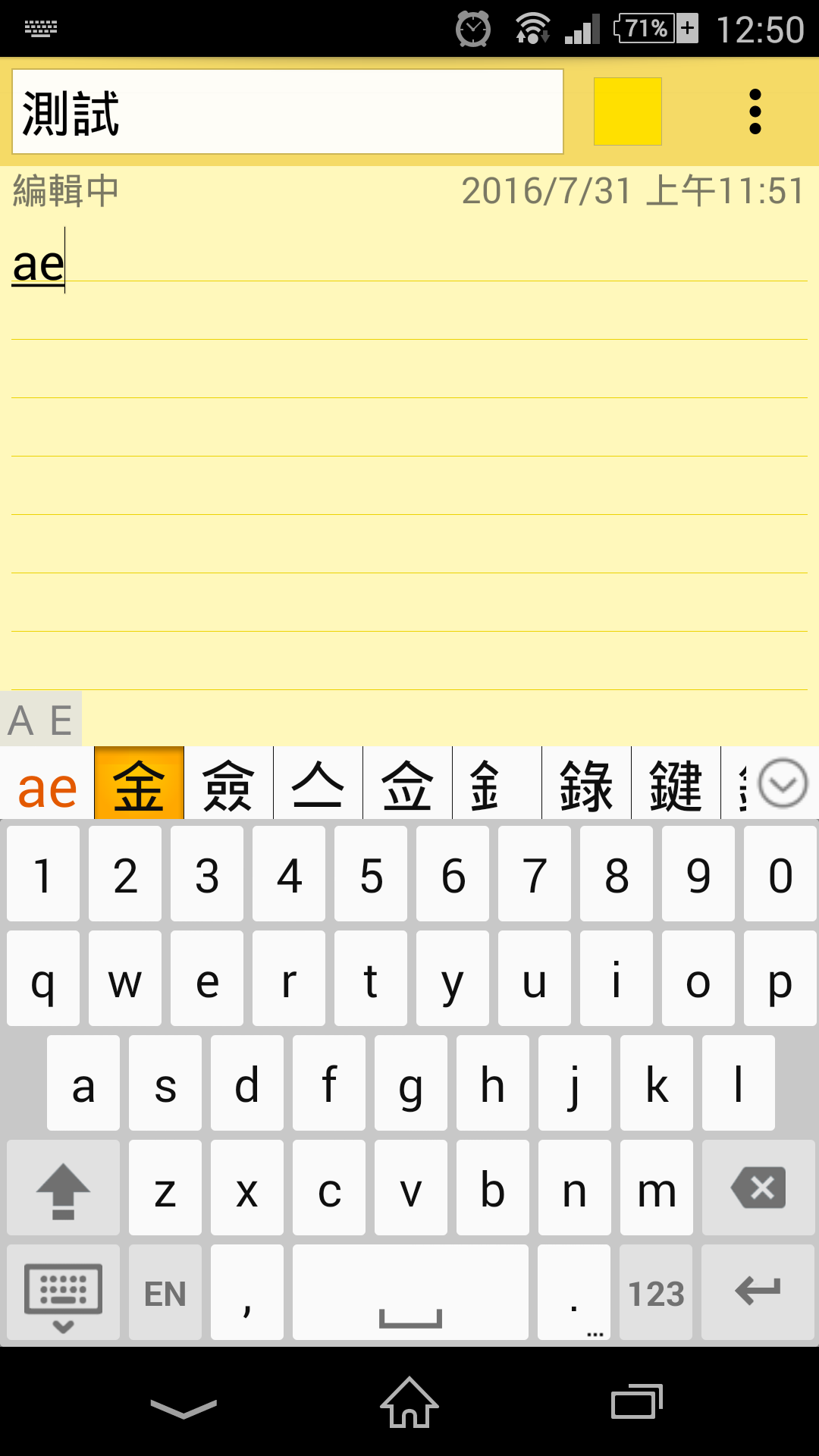
下圖亦為切換至無蝦米輸入法,並打了「ae」進行組字,但使用的鍵盤布局是「LIME+數字列鍵盤」。
如果對匯入的碼表不甚滿意,想要編修後,重新匯入的話,
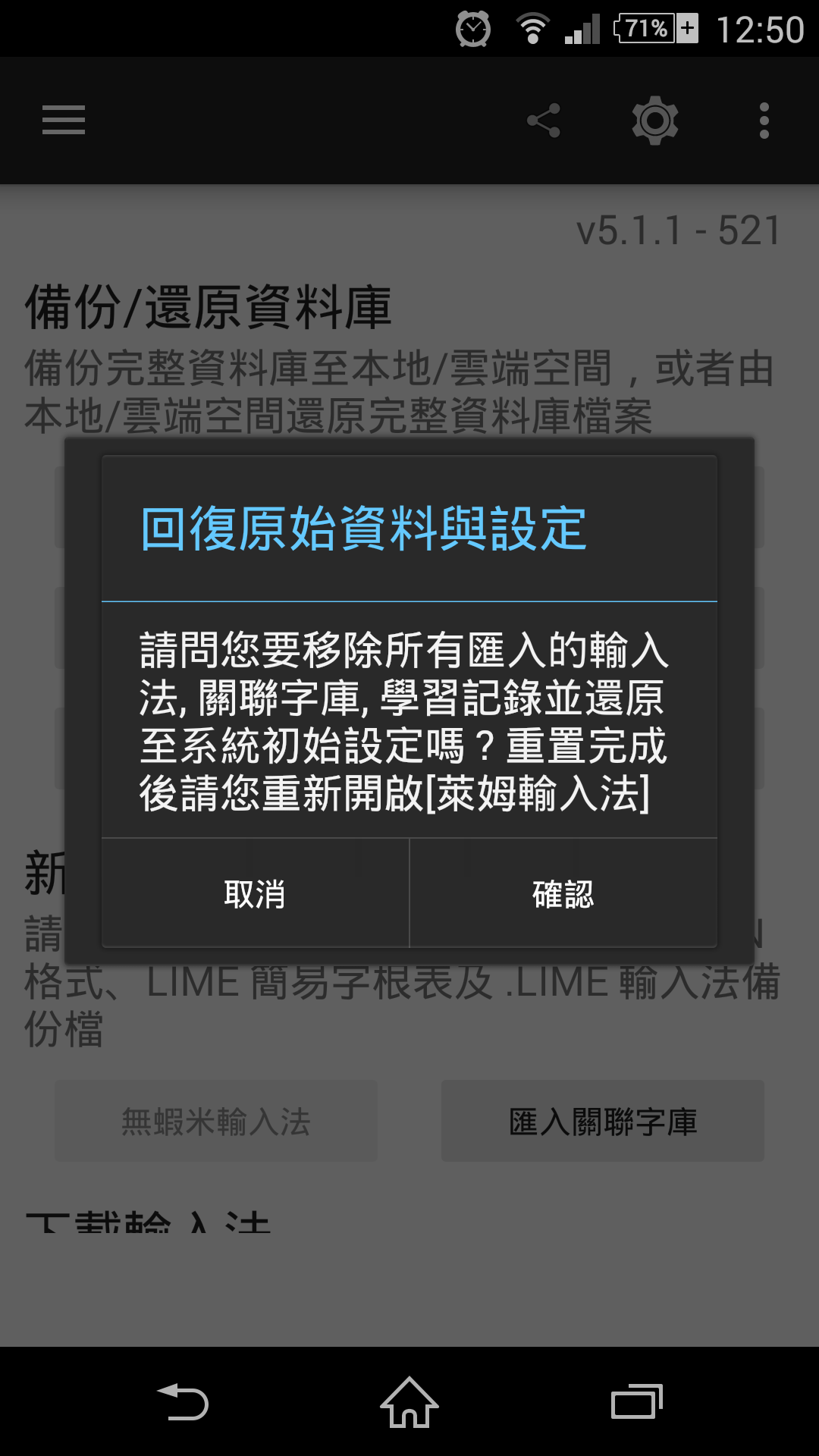
可以開啟「萊姆輸入法」,點選畫面右上方的直向「…」圖示,然後選【回復原始設定】。
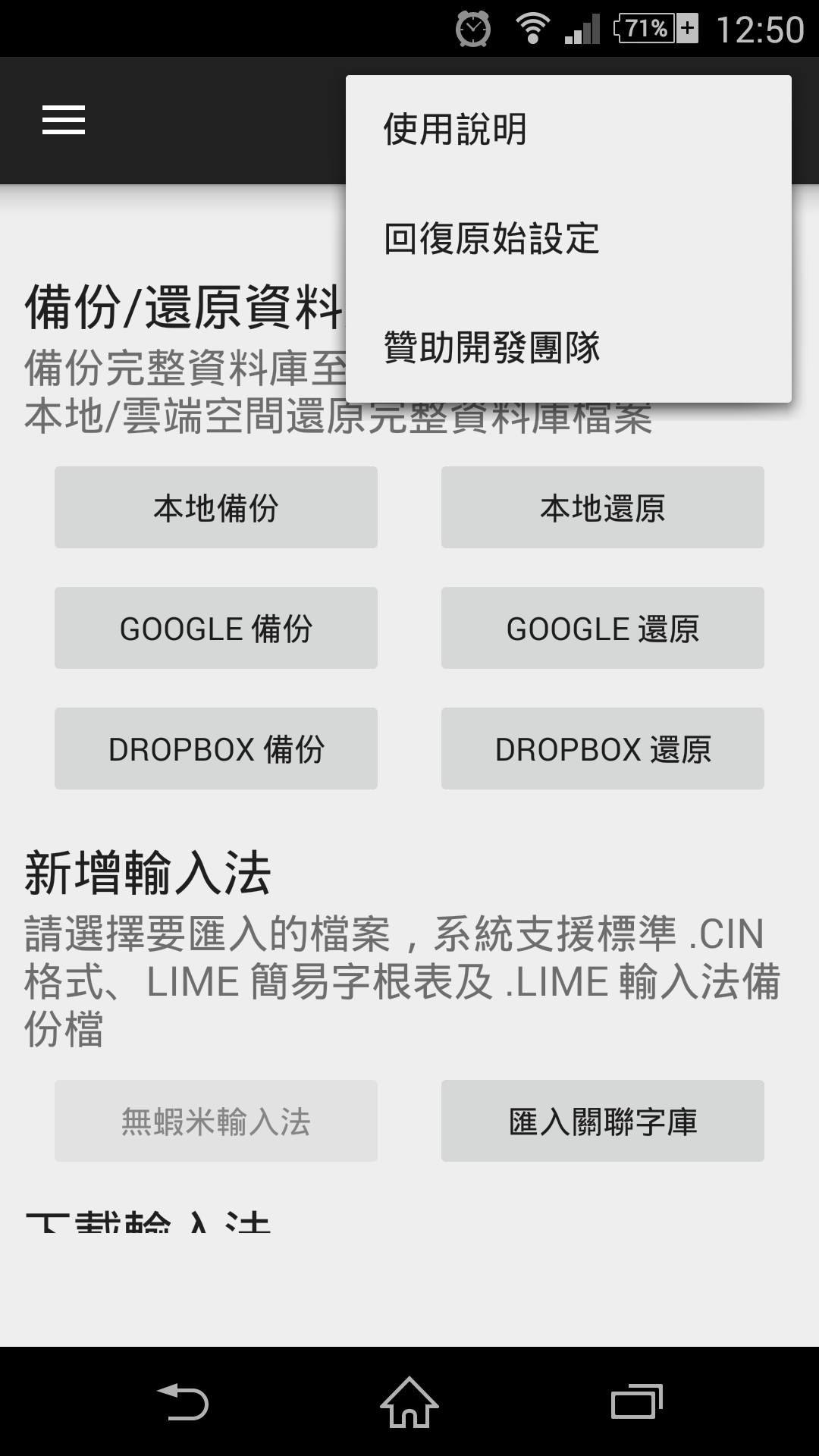
點選【確認】後,就會清掉已匯入的碼表,
並回到剛安裝完「萊姆輸入法」時的初始狀態,然後自動關閉「萊姆輸入法」。
當使用者重新開啟後,一切已歸零,等待使用者從頭開始。